

Всё быстрее ста мегабит или ASUS RT-N15
Введение
Fast Ethernet и Wi-Fi 802.11g стали уже давно привычным делом, Gigabit Ethernet и 802.11n начинают потихонечку вытеснять предыдущую пару из SOHO-сегмента. Сегодня перед нами именно такое устройство – ASUS RT-N15, - сочетающее в себе гигабитную проводную часть и беспроводной модуль черновика IEEE 802.11n. И если наличие гигабитного коммутатора между портами LAN можно считать обычным делом, то работой WAN-порта на скоростях в 1 Гбит/с, могут похвастаться не многие. Однако наличие гигабитного WAN-порта автоматически не означает, что маршрутизация будет происходить на таких скоростях, вполне может так случиться, что скорость маршрутизации вообще не поднимется за 100 Мбит/с. Проверим это в нашем тесте.
Внешний вид
Корпус ASUS RT-N15 выполнен из белой пластмассы с серебристой вставкой и скруглёнными углами. Устройство предназначено только для размещения на столе, монтаж на стене и в стойке без дополнительных приспособлений не возможен.
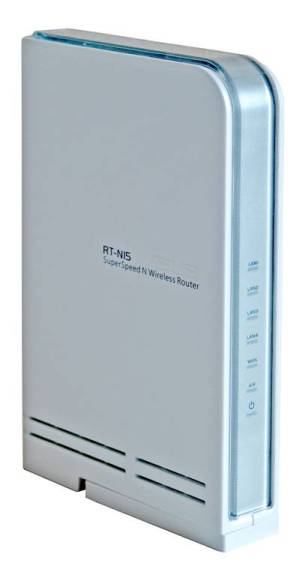
На боковых поверхностях присутствует надпись о модели устройства и объёмное название фирмы-производителя. Кроме этого в нижней части размещены небольшие вентиляционные отверстия.
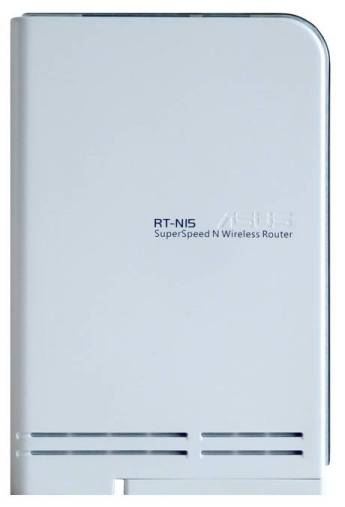
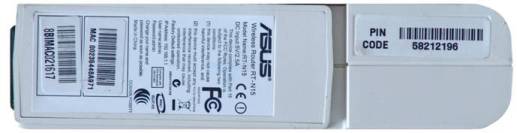
На днище маршрутизатора присутствует поворотная ножка для более устойчивого размещения на столе, а также наклейки с обилием дополнительной информации.
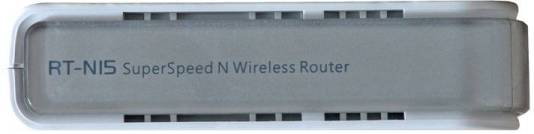
Так как формат корпуса устройства предусматривает лишь вертикальное расположение аппарата на столе, то в верхней части размещены дополнительные вентиляционные отверстия и модель маршрутизатора.
На передней панели нет ничего лишнего – только световые индикаторы состояния самого RT-N15 и его портов.

Наиболее интересная задняя панель несёт на себе пять портов для подключения RJ-45 вилок (четыре LAN-порта и один WAN), разъём для подключения питания, а также кнопки WPS и Restore. Кнопка Restore традиционно служит для аппаратного возвращения настроек маршрутизатора к заводским. У WPS же иная миссия, - данная кнопка требуется для подключения беспроводных клиентов по упрощённой схеме.

Как выглядит тестируемое устройство, мы разобрались, заглянем теперь в его электронную начинку.
Железные внутренности
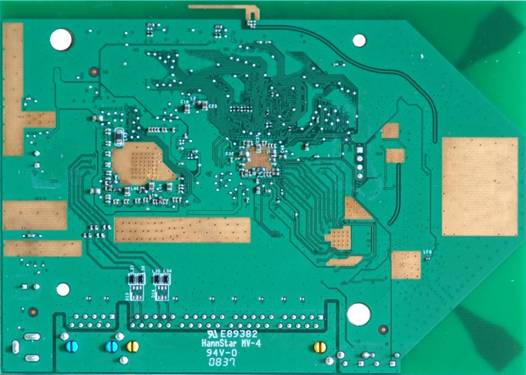
Аппаратная платформа RT-N15 состоит из одной текстолитовой платы зелёного цвета. На оборотной стороне не размещено никаких крупных цифровых элементов.
Значительная часть лицевой стороны скрыта под металлическими экранами, в видимой зоне остались только три микросхемы.
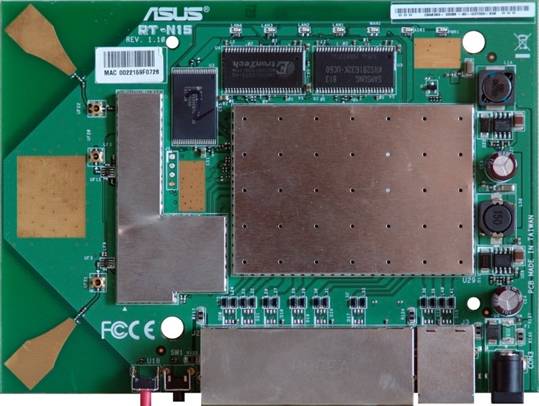
Оперативная память здесь почему-то состоит из двух чипов: EtronTech EM639165TS-6G объёмом 16 Мбайт и Samsung K4S281632K-UC60 объёмом те же 16 Мбайт и работающем на частоте 166 МГц. Модуль Macronix 29LV320CBTC-90G объёмом 4Мбайта выполняет функции флеш-памяти. В качестве процессора здесь используется Palmchip Surfboard, что можно узнать лишь программным путём из командной строки.
Обновление прошивки
Обновление микропрограммного обеспечения производится быстро и без затруднений. Для этого достаточно перейти в пункт Обновление микропрограммы меню Администрирование, выбрать файл с новой прошивкой и нажать кнопку Отправить.
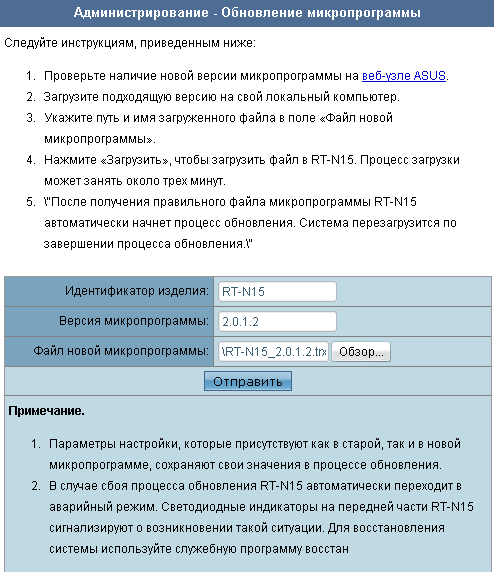
Весь дальнейший процесс будет полностью автоматическим.

Замена прошивки занимает порядка минуты, и после перезагрузки роутер полностью готов к работе.
Восстановление прошивки
В том случае, если текущее микропрограммное обеспечение ASUS RT-N15 оказалось испорченным, необходимо прибегнуть к процедуре восстановления с помощью утилиты по восстановлению прошивки, которую можно загрузить с сайта производителя. Следует отметить, что восстановление таким способом возможно лишь в том случае, если у пользователя имеется операционная система Windows, а испорченным оказался только образ операционной системы. Такое может произойти, например, в случае отключения питания в момент обновления микропрограммного обеспечения. Интерфейс утилиты восстановления доступен на нескольких языках: английском, венгерском, греческом, испанском, итальянском, китайском, немецком, польском, португальском, румынском, русском, французском и чешском.
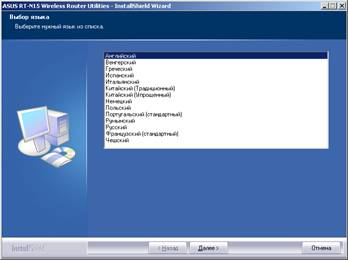
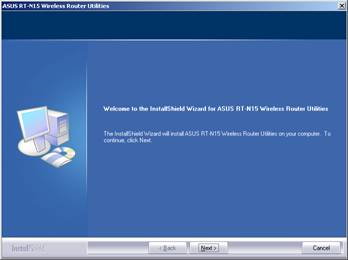
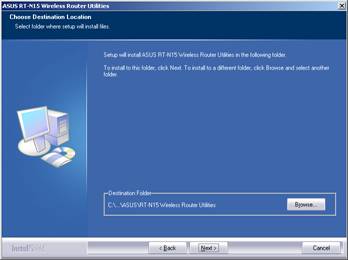
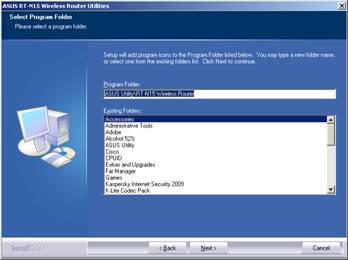
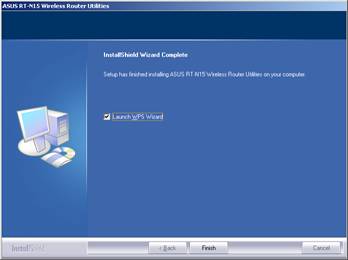
После того, как утилита восстановления будет установлена на ПК необходимо её запустить и выбрать файл рабочей прошивки, после чего запустить процесс восстановления.
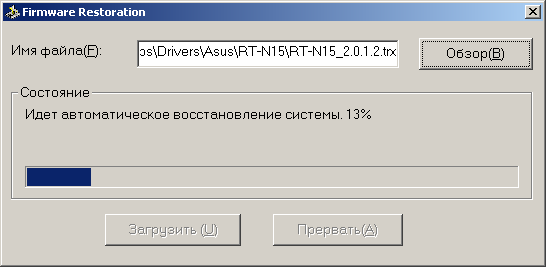
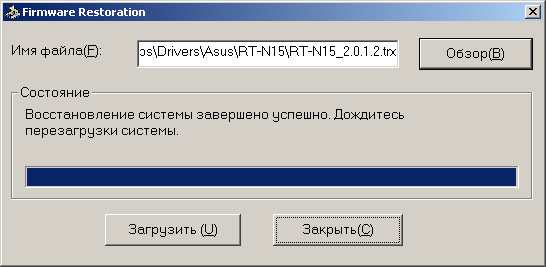
В этом разделе хотелось бы обратить внимание на то, что эта утилита не является панацеей даже вкупе с аппаратным сбросом настроек к заводским. Так, например, восстановление ранее сохранённых настроек из битого конфигурационного файла может привести систему в состояние, из которого домашнему пользователю будет невозможно её вывести. Описываемого результата можно достичь с помощью прилагаемого файла. Мы настоятельно не рекомендуем этого делать! В описываемой ситуации сможет помочь обращение в официальный сервисный центр ASUS или заливки особой прошивки, которая сбрасывает настройки. Обзор же утилиты для восстановления микропрограммного обеспечения на этом завершается.
Обзор веб-интерфейса
После подключения пользовательского компьютера или ноутбука к LAN-порту RT-N15 требуется открыть браузер и в его адресную строку вписать стандартный IP-адрес 192.168.1.1. Логин и пароль традиционны для сетевого оборудования ASUS: admin/admin.
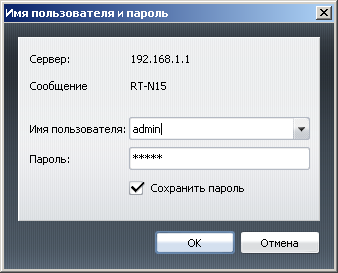
После ввода корректных учётных данных пользователь попадает на заглавную страничку маршрутизатора. Здесь перед ним сразу же открывается возможность сменить язык веб-интерфейса, что может оказаться очень полезным тем, кто лишь поверхностно знаком с английским языком. Естественно, мы сразу выбрали Русский в качестве языка интерфейса. Желающие изучить стандартный вариант веб-интерфейса могут обратиться к английской версии данной статьи.
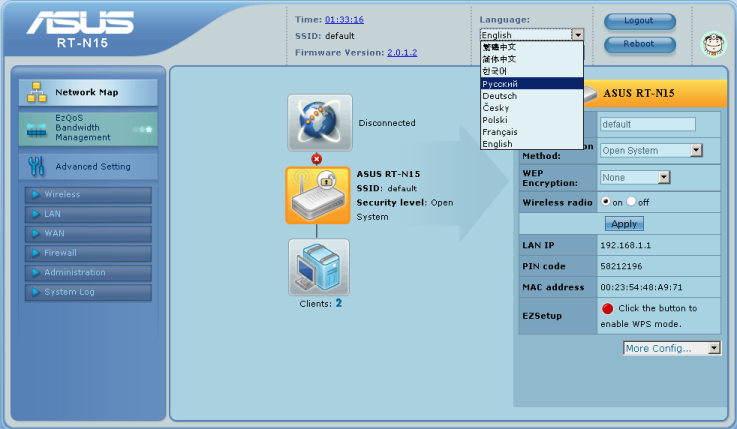
Мы не ставили перед собой цель досконально описать весь веб-интерфейс RT-N15, но наиболее интересные возможности получат комментарии. В центре стартовой страницы пользователь может получить быстрый доступ к параметрам портов WAN, WLAN и LAN, путём нажатия на соответствующий значок. Перейдём к пунктам меню, расположенного слева.
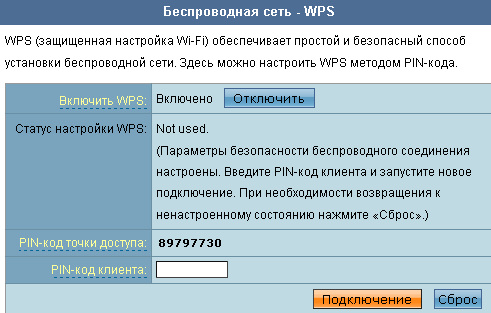
Пункт меню Беспроводная сеть поддерживает работу с WPS (Wi-Fi Protected Setup) для облегчённого добавления пользовательских устройств.
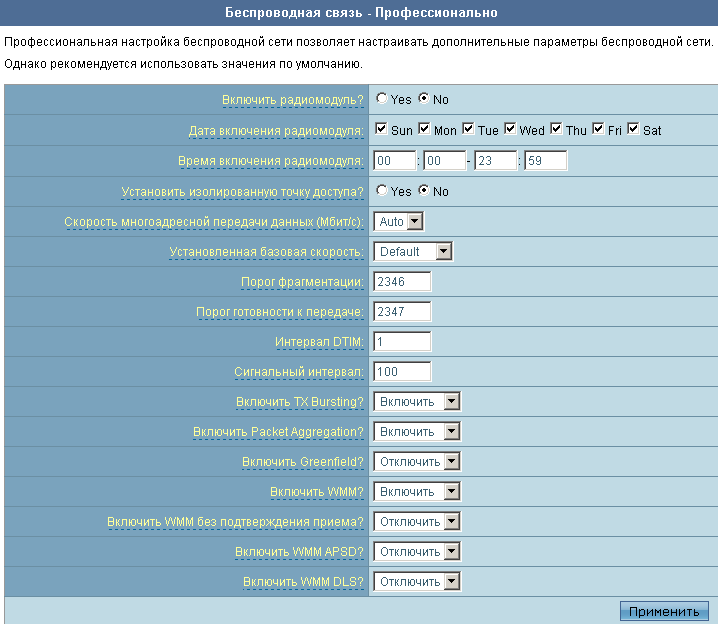
Подпункт Профессионально меню Беспроводная сеть, помимо прочих стандартных для такой вкладки параметров, позволяет администратору указать временной интервал, в котором RT-N15 будет работать с беспроводными клиентами.
В меню ЛВС нас заинтересовал пункт Маршрут, позволяющий добавить статические маршруты, включить поддержку маршрутизации многоадресатного трафика, а также разрешить обработку маршрутов, получаемых по протоколу DHCP.
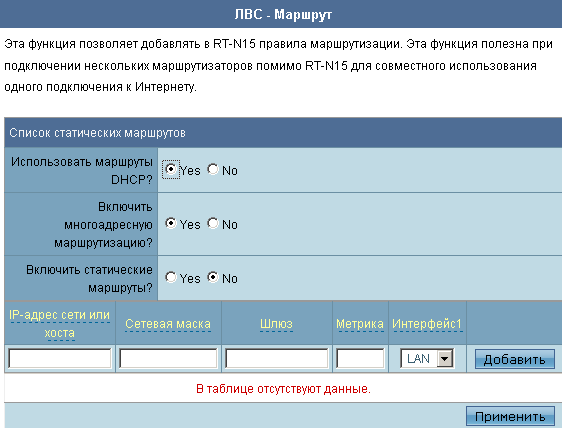
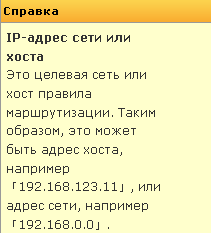
Здесь у нас впервые возникло желание открыть инструкцию для того, чтобы подробнее узнать о включаемых/отключаемых на этой вкладке возможностях, так как встроенной справки оказалось недостаточно.
Мы скачали полное руководство ((E3515) RT-N15 manual.pdf) с сайта производителя и обнаружили, что описываемый интерфейс сильно расходится с тем, что мы видим перед собой. Складывалось ощущение, что в это руководство картинки вставлены из инструкции к какому-то другому беспроводному маршрутизатору.
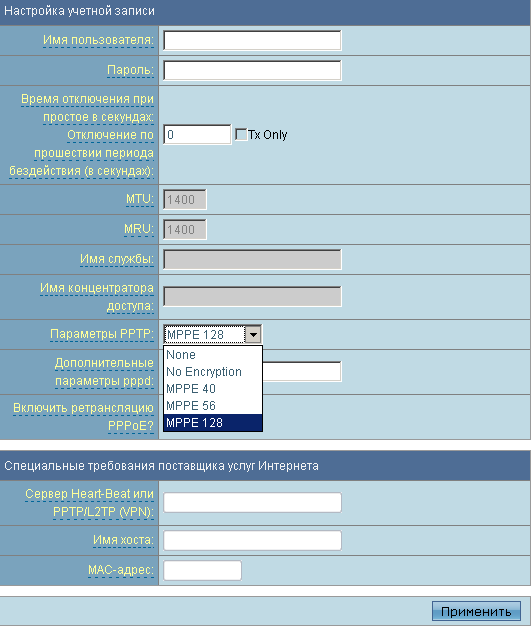
Перейдём к пункту WAN меню. Здесь можно сконфигурировать правила подключения к провайдеру. Кроме статического и динамического IP-адреса на WAN-порту поддерживаются также туннели PPPoE, PPTP и L2TP. Также можно указать и локальные порты, в которые будет транслироваться IPTV.

Здесь же мы обратили внимание на две особенности: при выборе PPTP пользователь может получать IP-адрес самого физического интерфейса динамически или конфигурировать его статически, при выборе любого типа подключения кроме PPPoE пользователь не может указать некоторые дополнительные параметры, например, MTU. Также администратор может выбрать параметры шифрования для PPTP: без шифрования, MPPE 40, MPPE 56 или MPPE 128.
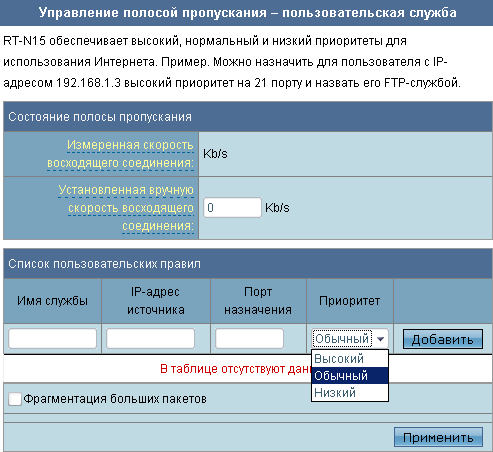
Подпункт QoS меню WAN предоставляет администратору средства для управления полосой пропускания. По сути это возможность предоставить какой-либо определённой службе тот или иной приоритет по отношению к остальным потокам.
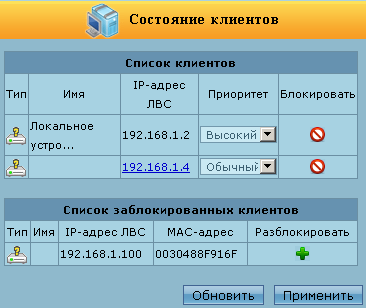
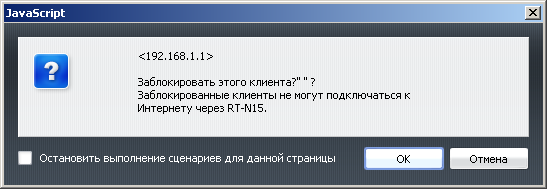
Кроме выбора приоритета для какой-либо определённой службы можно указать приоритет для целого узла сразу, либо заблокировать ему доступ в интернет, для чего требуется обратиться к пункту меню Карта сети, где нажать на кнопку Клиенты. Представленный список содержит всех обнаруженных клиентов в локальном сегменте сети. Естественно, мы перехватили такое сканирование с помощью утилиты Wireshark и предлагаем вниманию читателя файл, содержащий переданные пакеты. ASUS RT-N15 определяет наличие HTTP-сервера и поддержку протокола NetBIOS на просканированных клиентах. Мы не исключаем возможность срабатывания персональных средств защиты (брандмауэры, антивирусы) при таком обнаружении клиентов маршрутизатором.
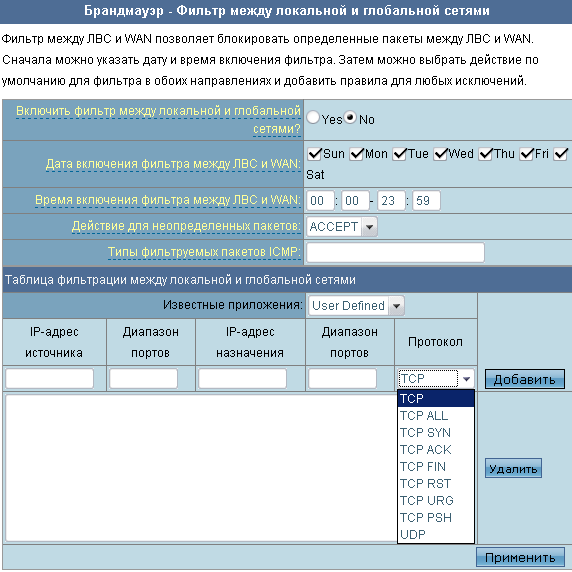
В меню Брандмауэр наше внимание привлёк своей необычностью пункт Фильтр между локальной и глобальной сетями. Во-первых, здесь можно задавать расписание действия фильтров. А во-вторых, можно не только фильтровать сокеты, но ещё и дополнительно указать, какие типы TCP-флагов допустимы.
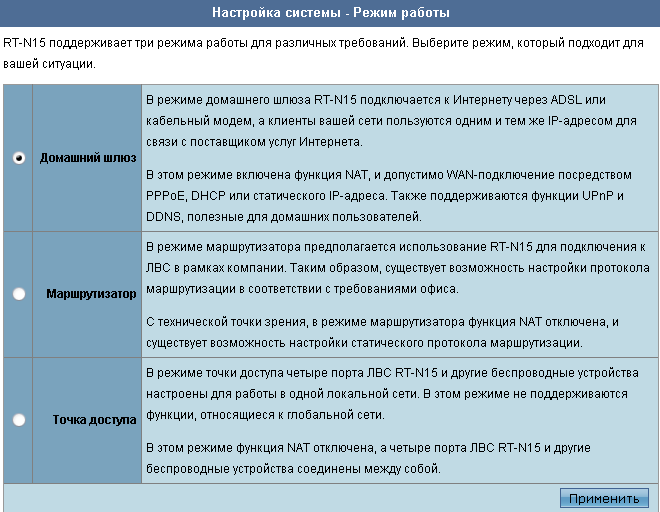
Включение/отключение трансляции сетевых адресов в RT-N15 производится в пункте Режим работы меню Администрирование путём выбора соответствующего режима.
Краткий обзор наиболее интересных возможностей веб-интерфейса маршрутизатора на этом завершается, однако нельзя напоследок не упомянуть, что сохранение и применение настроек происходит крайне медленно и периодически приводит к перезагрузке маршрутизатора.
Интерфейс командной строки
Не смотря на то, что микропрограммное обеспечение ASUS RT-N15 содержит демон протокола telnet, он не запускается автоматически при старте системы. Ручной пуск производится со скрытой странички http://192.168.1.1/Main_AdmStatus_Content.asp. Здесь допускается выполнение любых системных команд, а не только запуски служб, однако нас на данном этапе интересует именно доступ по telnet. В поле для ввода System Command требуется указать команду «/usr/sbin/utelnetd -d» и нажать кнопку Обновить.
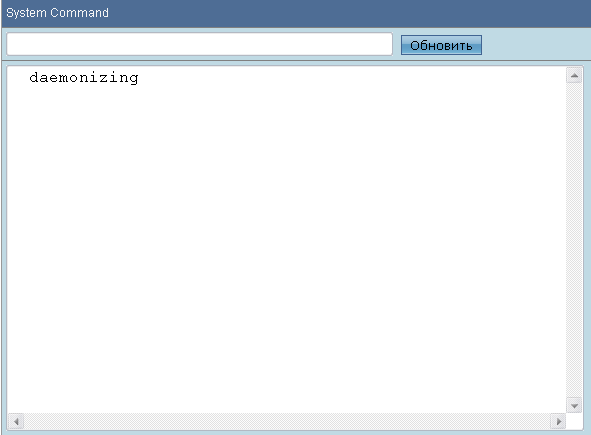
Теперь к маршрутизатору можно подключиться без пароля с помощью протокола telnet. Выключить же такой доступ также возможно из веб-интерфейса, для чего требуется «Обновить» команду «killall utelnetd». Также хотелось бы отметить, что telnet-доступ пропадает при перезагрузке маршрутизатора.
При входе в командную строку RT-N15 перед нами сразу же отображается краткая информация о том, с какой оболочкой мы работаем. Более подробная информация о BusyBox может быть получена путём использования одноимённой команды.
stdin, stdout, etderr: 0 1 2BusyBox v1.4.2 (2009-03-05 10:29:07 CST) Built-in shell (ash)Enter 'help' for a list of built-in commands./ # busyboxBusyBox v1.4.2 (2009-03-05 10:29:07 CST) multi-call binaryCopyright (C) 1998-2006 ┬аErik Andersen, Rob Landley, and others.Licensed under GPLv2. ┬аSee source distribution for full notice.Usage: busybox [function] [arguments]...or: [function] [arguments]...BusyBox is a multi-call binary that combines many common Unixutilities into a single executable. Most people will create alink to busybox for each function they wish to use and BusyBoxwill act like whatever it was invoked as!Currently defined functions:[, [[, arp, ash, basename, cat, chmod, cp, date, diff,dmesg, echo, egrep, fgrep, ftpget, grep, halt, ifconfig,insmod, kill, killall, klogd, ln, logread, ls, lsmod,mesg, mkdir, mkfifo, mknod, modprobe, more, mount, nslookup,ping, ping6, poweroff, printf, ps, pwd, reboot, rm, rmmod,route, sed, sh, sleep, syslogd, test, top, touch, traceroute,umount, uname, uptime, vconfig, wcВ системе используется относительно свежий BusyBox версии 1.4.2, на момент написания статьи была доступна 1.14.2 версия оболочки.
Естественно, нам стало интересно, какие процессы в данный момент запущены на маршрутизаторе.
/ # psPID Uid VmSize Stat Command1 0 544 S /sbin/init2 0 SW [keventd]3 0 SWN [ksoftirqd_CPU0]4 0 SW [kswapd]5 0 SW [bdflush]6 0 SW [kupdated]7 0 SW [mtdblockd]15 0 SW [rtmpWscHandle]38 0 312 S udhcpc -i eth2.2 -p /var/run/udhcpc0.pid -s /tmp/udhc40 0 676 S /usr/sbin/httpd br041 0 540 S /usr/sbin/pppd file /tmp/ppp/options.wan042 0 308 S /usr/sbin/infosvr br043 0 340 S /sbin/syslogd -m 0 -t MST-3MDT -O /tmp/syslog.log47 0 316 S /sbin/klogd49 0 360 S /sbin/wanduckmain51 0 344 S lld2d br052 0 396 S watchdog53 0 348 S networkmap54 0 384 S /bin/sh55 0 360 S /usr/sbin/wanduck56 0 364 S ntp57 0 368 S ots108 0 252 S /usr/sbin/utelnetd -d109 0 424 S /bin/sh111 0 332 R psПосмотрим, какие команды доступны в каталогах /bin, /sbin, usr/bin и usr/sbin.
/ # ls /binwscd ps iwpriv egrepuname ping6 iwconfig echoumount ping iptables-save dmesgtouch mtd_write iptables-restore datespicmd mount iptables cpsleep more igmpproxy.sh chmodsh mknod igmpproxy catset8366s mkdir i2ccmd busyboxsed mii_mgr grep brctlrt2860apd ls gpio atedrm ln flash ashreg lld2d fgreppwd kill ez-ipupdate/ # ls /sbinwsrom route haltwrite175C rmmod gpiowrite restore175C getSSIDwps_stop restore getPINwps_start reboot getMACwps_pin read175C getCountryCodewps_pbc rc getChannelwps_oob radioctrl getBootVwmac pspfix gen_ralink_configwatchdog poweroff gbrwanduckmain ots gbewan-up nvram_restore erasewan-down ntp ddns_updatedvconfig modprobe convert_asus_valuessyslogd lsmod config8366sstopservice logread config175Cstart_ddns klogd ateshowstartWan ip-up atehelpspeedtest ip-down asuscfesetPIN insmod arpsetMAC init FWRITEsetCountryCode ifconfigrsrom hotplug/ # ls /usr/binwc top nslookup killall basenameuptime test mkfifo ftpget [[traceroute printf mesg diff [/ # ls /usr/sbinwanduck udhcpc pppoe-relay networkmap httpdutelnetd tc pppd l2tpd dproxyupnp pptp.sh nvram l2tp-control bpaloginudhcpd pptp ntpclient infosvrПерейдём теперь в каталог /proc и посмотрим, какие файлы здесь размещены.
/ # cd proc/proc #/proc # ls116 47 3 interrupts iomem bus109 43 2 filesystems partitions irq108 42 1 dma slabinfo misc57 41 self cmdline ksyms rt288056 40 loadavg locks kcore pci55 38 uptime swaps net mtd54 15 meminfo execdomains sysvipc Config53 7 version mounts sys52 6 modules kmsg fs51 5 stat cpuinfo driver49 4 devices ioports tty/proc # cat versionLinux version 2.4.30 (root@magic_pan) (gcc version 3.3.6) #1953 2009х╣┤ 04цЬИ 14цЧе цШЯцЬЯф║М 09:33:06 CSTОценим, насколько загружен RT-N15, для чего просмотрим содержимое файлов uptime и loadavg. В выводе cat uptime присутствуют два числа, отвечающее за время работы и время простоя маршрутизатора, соответственно. Первые три числа в выводе cat loadavg показывают среднюю загрузку устройства за последние 1, 5 и 15 минут, соответственно. Как видно, наш роутер в данный момент не загружен совершенно.
/proc # cat uptime1617.67 1557.85/proc # cat loadavg0.00 0.00 0.00 1/25 119Поскольку значительная часть электроники на плате скрыта под защитными экранами, нам будет небезынтересно программным путём установить тип используемого процессора с помощью команды cat cpuinfo, вывод которой представлен ниже.
/proc # cat cpuinfosystem type : Palmchip Surfboardprocessor : 0cpu model : unknown V6.12BogoMIPS : 265.42wait instruction : nomicrosecond timers : yestlb_entries : 16extra interrupt vector : yeshardware watchpoint : noVCED exceptions : not availableVCEI exceptions : not availableНа этом мы завершаем беглый осмотр командной строки маршрутизатора и переходим к его непосредственному тестированию.
Тестирование
Первое, с чего мы начинаем тестирование – с установления времени загрузки устройства, под которым понимается отрезок времени между моментом подачи питания и возвращением первого эхо-ответа по протоколу ICMP. ASUS RT-N15 загружается за 22 секунды, что, на наш взгляд является хорошим показателем.
Вторым пунктом тестирования стала проверка маршрутизатора на наличие брешей в системе защиты, для чего было произведено сканирование устроства сетевым анализатором Positive Technologies XSpider 7.7 (Demo build 3100) из локального сегмента сети. Было обнаружено пять открытых портов: UDP-53 (DNS), TCP-80 (HTTP), TCP-5431 (HTTP), TCP-9998 (недоступен) и TCP-18017 (HTTP). Наиболее интересные из обнаруженных уязвимостей представлены ниже.
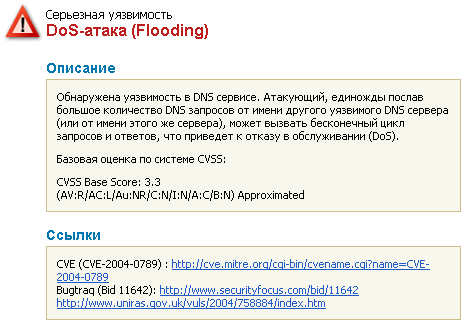
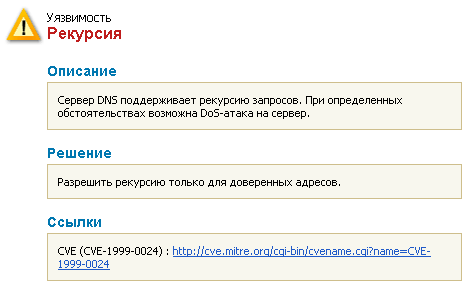
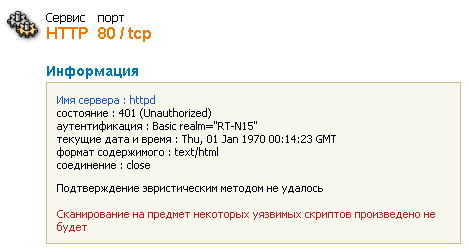
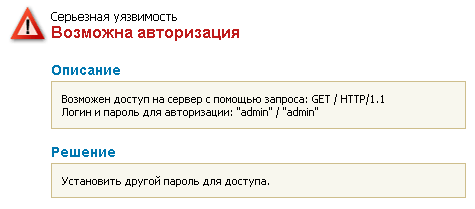
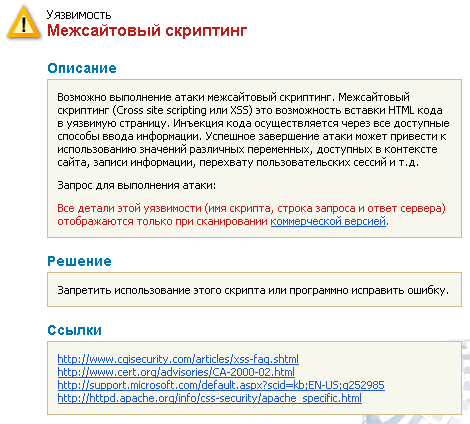
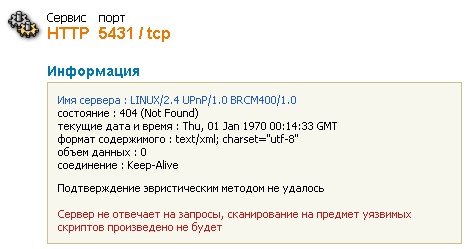
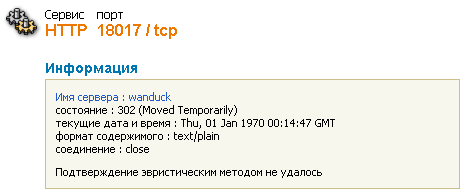
Обнаруженная возможность аутентификации через HTTP не является серьёзной, так как сканирование проводилось, когда на маршрутизаторе были выставлены логин и пароль по умолчанию, а стандартной рекомендацией является их немедленная замена.
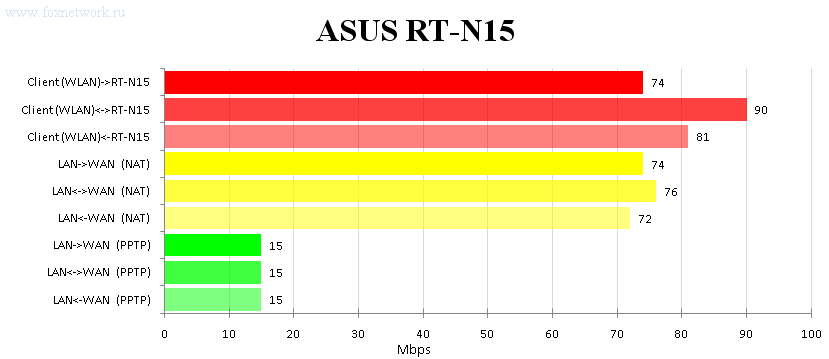
Настала очередь измерениям скорости передачи данных через RT-N15, для чего была использована утилита netcps, которая, на наш взгляд, генерирует трафик близкий к тому, что появляется в реальных сетях. Первое с чего было начат данный этап тестирования, было установление скоростей беспроводной передачи. Скорость передачи в любом из направлений напрямую зависела от количества потоков. Максимума суммарная скорость достигла при одновременной передаче в обоих направлениях и составила 90 Мбит/с. При потоке от беспроводного клиента к маршрутизатору скорость составляла 74 Мбит/с, в обратном направлении – 81 Мбит/с. Все результаты измерений представлены в таблице ниже. Теперь мы решили проверить, с какой скоростью ASUS RT-N15 маршрутизирует данные. Здесь разница оказалась не столь значительной: 72 Мбит/с при потоке данных из глобальной сети в сторону WAN-интерфейса, 74.4 Мбит/с при передаче данных в обратном направлении и 76 Мбит/с – суммарная скорость при одновременных потоках в обоих направлениях. Не обошли мы вниманием и передачу данных через туннель, так как среди российских провайдеров именно такой способ доступа в интернет встречается наиболее часто. Здесь скорости были совершенно одинаковыми, то есть не зависели от направления передачи данных, и составляли 15 Мбит/с. Тестирование туннельных скоростей производилось с использованием PPTP без шифрования. Кстати сказать, поднять шифрованный PPTP туннель нам так и не удалось, а установка туннеля без шифрования происходила не с первой попытки и сопровождалась разнообразными ошибками, связанными то с недоступностью сервера, то с ошибочным динамическим адресом, зато после того, как соединение поднималось, всё работало как часы.
|
Тип |
Направление |
Скорость, Мбит/с |
|
WLAN |
Клиент->RT-N15 |
74 |
|
Клиент<->RT-N15 |
90 |
|
|
Клиент<-RT-N15 |
81 |
|
|
NAT |
LAN->WAN |
74 |
|
LAN<->WAN |
76 |
|
|
LAN<-WAN |
72 |
|
|
PPTP |
LAN->WAN |
15 |
|
LAN<->WAN |
15 |
|
|
LAN<-WAN |
15 |
По результатам измерений была построена диаграмма, представленная ниже.
Естественно, нельзя не упомянуть о том оборудовании, которое участвовало в тесте.
|
Компьютер |
ПК №1 |
ПК №2 |
ПК №3 |
|
Операционная система |
Windows Vista SP2 x64 Ultimate Eng |
Windows XP SP2 x64 Eng |
Windows Server 2003 x32 SP2 Eng |
|
Процессор |
Intel Pentium 4 3,0 GHz |
Intel Core 2 Duo 2,8 GHz |
Intel Pentium 4 3.2 GHz |
|
Материнская плата |
Asus P5GDC Pro |
Asus P5K64 WS |
IBM M71IX |
|
Оперативная память |
Hyundai 2 Gbyte (DDR2) |
OCZ 2 Gbyte (DDR3) |
Micron Technologies 1 Gbyte (DDR) |
|
Сетевая карта |
Marvell Yukon 88E8053, |
Marvell Yukon 88E8052/88E8001 |
Intel(R) PRO/1000 CT |
Раздел тестирования на этом завершается, подведём итоги.
Заключение
В целом у нас осталось хорошее впечатление от протестированного беспроводного маршрутизатора ASUS RT-N15, однако производителю, как нам кажется, нужно больше внимания уделять тестированию прошивок, так как остаётся ощущение, что они ещё немного сыроваты. Сильные стороны устройства перечислены ниже.
· Хорошие скорости маршрутизации (NAT и PPTP);
· Устойчивость к сетевым атакам;
· Поддержка упрощённой схемы подключения беспроводного клиента (WPS);
· Наличие русского языка в веб-интерфейсе;
· Возможность включения/выключение радиомодуля по расписанию;
· Поддержка IPTV;
· Гигабитный коммутатор LAN и беспроводная часть 802.11n;
· Раздельная маршрутизация данных в интернет и локальную сеть провайдера;
· Возможность подключения PPTP с динамическим адресом интерфейса.
Нельзя не указать и на недостатки маршрутизатора.
· Болезненная реакция устройства на восстановление настроек из изменённого конфигурационного файла;
· Отсутствие актуальной документации;
· Шероховатости русскоязычного веб-интерфейса;
· Заторможенность веб-интерфейса;
· Сырость прошивки.
Мы могли бы рекомендовать RT-N15 для работы в домашних сетях пользователей при использовании среднескоростных тарифов интернет-провайдера.
На момент написания статьи стоимость ASUS RT-N15 в интернет-магазинах Москвы составляла 4700 рублей.