
ASUS DSL-G31 - подключение к ADSL или Ethernet провайдерам
Введение
После переезда пользователи зачастую вынуждены менять провайдера, но смена провайдера может означать и изменение технологии подключения, что неминуемо сделает ранее приобретённое сетевое оборудование невостребованным. Так, если первый провайдер подключал по технологии ADSL, то после переключения на Ethernet абонент будет вынужден поменять свой маршрутизатор, так как в нём нет необходимого Ethernet WAN-порта. К счастью, чипы коммутаторов, используемые в современном сетевом оборудовании, являются управляемыми, что позволяет выделять один или несколько LAN-портов под особые нужды. К числу таких нужд может как раз относиться необходимость подключения к провайдерам Ethernet. При такой схеме работы определённый LAN-порт выводится из коммутатора и используется исключительно для связи с оператором. И если раньше описываемый вариант использования ADSL-маршрутизаторов мог быть реализован только энтузиастами, в совершенстве владеющими BusyBox и Linux, то сегодня он стал доступен даже рядовому пользователю, лишь поверхностно знакомому с сетевыми технологиями. Такая возможность появилась благодаря выходу новых официальных прошивок, позволяющих выбрать WAN-порт для подключения к провайдеру. Примером устройства, для которого существует такое оригинальное микропрограммное обеспечение, является ASUS DSL-G31, и в нашем обзоре мы рассмотрим не только традиционные возможности ADSL-модема/маршрутизатора, но и его возможности по подключению к провайдерам Ethernet.
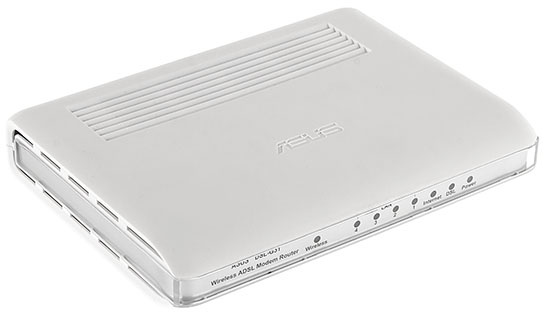
Внешний вид
Беспроводной модем ADSL2+ выполнен в белом пластмассовом параллелепипеде корпуса со скруглёнными углами. Для питания устройства используется внешний блок питания, выдающий 1 А постоянного тока при напряжении 12 В, то есть максимальная потребляемая аппаратом мощность не должна превышать 12 Ватт. Масса самого DSL-G31 без антенны и блока питания составляет 300 грамм. Габариты устройства: 173*129*33 мм.
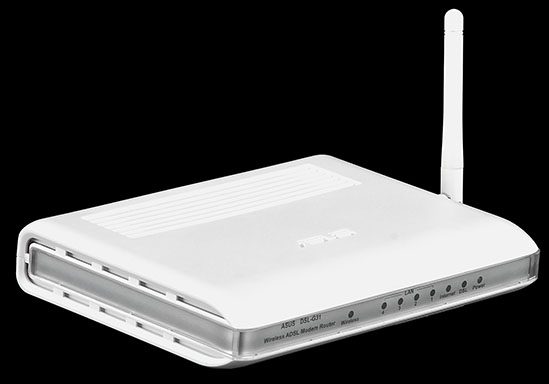
На верхней крышке расположена вентиляционная решётка, а также выдавленное название компании-производителя. Четыре мягкие резиновые ножки приклеены к днищу устройства для размещения модема на столе. Допускается также и настенное размещение DSL-G31, для чего предназначены два технологических отверстия Т-образной формы. На днище также находятся вентиляционные отверстия и наклейка с краткой информацией об устройстве.
Боковые стенки беспроводного маршрутизатора ADSL2+ ничем особым не отличаются, кроме, разве что, разъёма для подключения съёмной внешней антенны с одной из сторон.
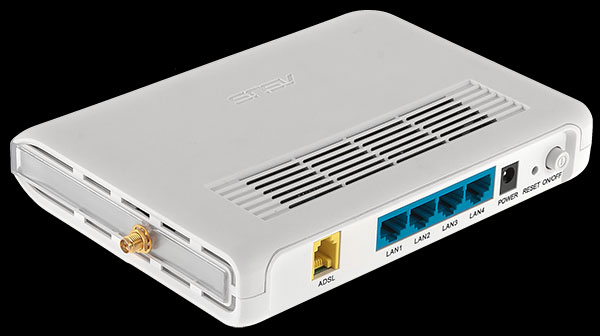
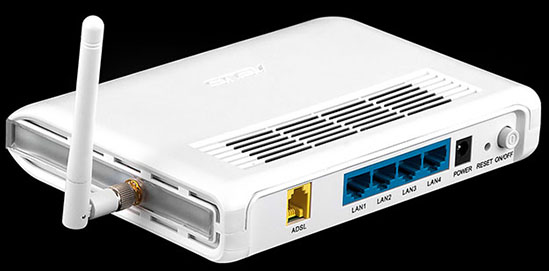
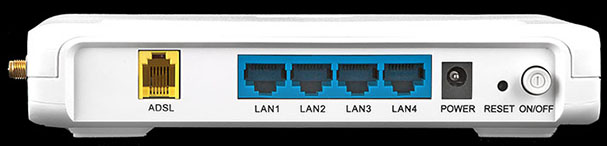
Обратимся теперь к задней панели, где размещено четыре Fast Ethernet порта. При использовании DSL-G31 со старыми оригинальными прошивками эти порты могли быть использованы лишь для подключения до четырёх проводных устройств во внутреннюю локальную сеть пользователя. О возможностях новых прошивок мы расскажем в разделе, посвящённом веб-интерфейсу. Также на задней панели маршрутизатора расположен порт для подключения к ADSL-провайдерам с помощью вилки RJ-11. Здесь же размещёно и гнездо для подключения питания, а также кнопка для включения/выключения устройства. Утопленная кнопка Reset позволяет сбросить все настройки DSL-G31 к заводским.
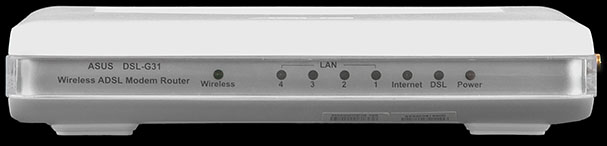
Рассмотрим теперь лицевую панель. Здесь помимо названия устройства присутствует восемь световых индикаторов (Wireless, LAN1 – LAN4, Internet, DSL и Power), отражающих состояние самого устройства и его портов.
Снаружи аппарат осмотрели, заглянем теперь внутрь.
Аппаратная платформа
Все внутренности ADSL-модема помещены на одну зелёную текстолитовую плату. Элементы размещаются с обеих сторон.

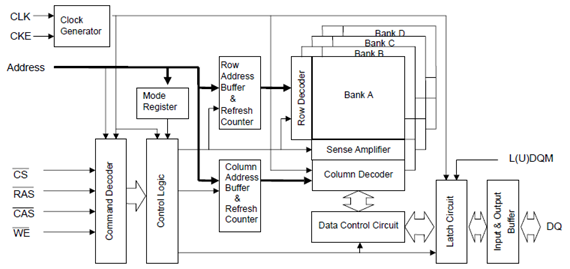
В качестве оперативной памяти здесь использованы два чипа ESMT M12L64164A, работающие на частоте 143 МГц. Каждый такой модуль памяти имеет объём 8 Мбайт, значит, в сумме оба модуля позволяют устройству работать с 16 Мбайтами оперативной памяти.
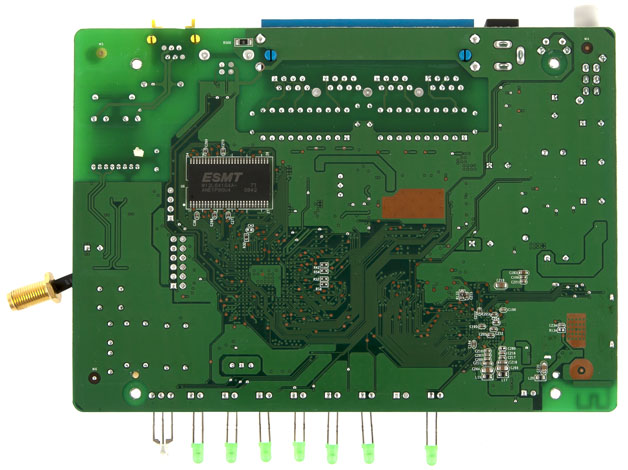
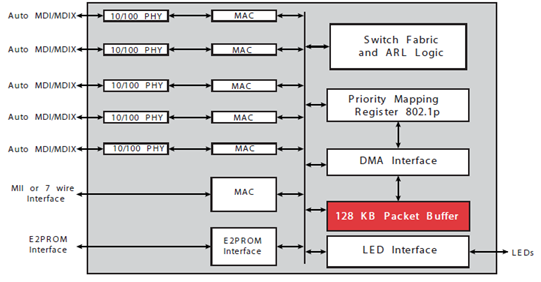
Диаграмма работы обсуждаемых чипов представлена ниже.
Обработкой ADSL2+ занимается чип Broadcom BCM6348SKFBG с интегрированным процессором MIPS32. Поддерживаются следующие аннексы: A, B, C, J, I, L и M. Схема установленного коммутатора Broadcom BCM5325EKQMG с пятью портами Fast Ethernet представлена ниже. За проводную физику отвечают два чипа GROUP-TEK HST-2027DR.
Беспроводная часть в DSL-G31 представлена модулем Broadcom BCM4318KFBG, работающим по стандартам 802.11b/g. Пигтейл для внешней антенны, кстати, просто припаян к плате, что делает всю конструкцию неразборной. Флеш-память здесь представлена чипом KH29LV320DBTC с объёмом 4 Мбайта.
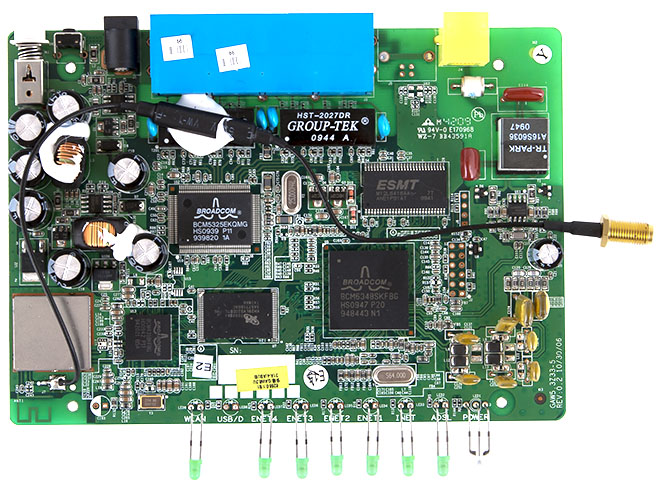
Краткий обзор аппаратной платформы DSL-G31 мы на этом завершаем.
Обновление прошивки
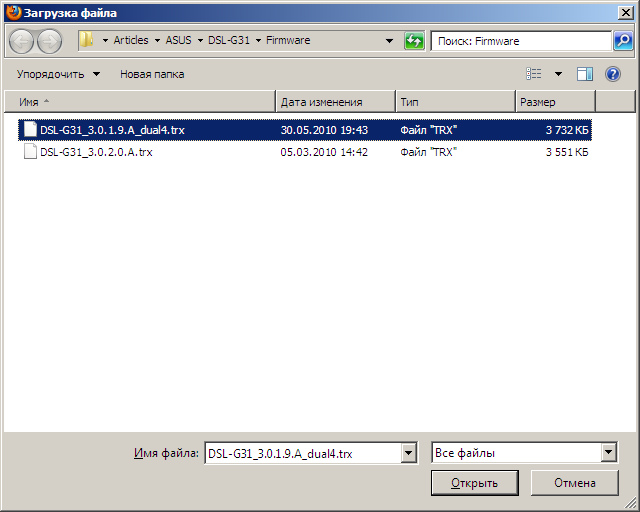
Сменить версию микропрограммного обеспечения в модеме можно тремя путями: через веб-интерфейс по протоколу HTTP, с помощью протоколов передачи файлов FTP/TFTP, а также воспользовавшись утилитой восстановления прошивки. Сначала мы решили пройти традиционный для SOHO устройств путь – воспользоваться протоколом HTTP. Для получения дополнительной функциональности (использование одного LAN порта в качестве WAN) необходима современная прошивка с индексом dual. В нашем распоряжении была версия 3.0.1.9.A_dual4, до которой мы и будем обновляться.
Для обновления через веб-интерфейс необходимо обратиться к вкладке Обновление микропрограммы пункта меню Администрирование, где выбрать необходимый файл с образом и нажать Отправить.
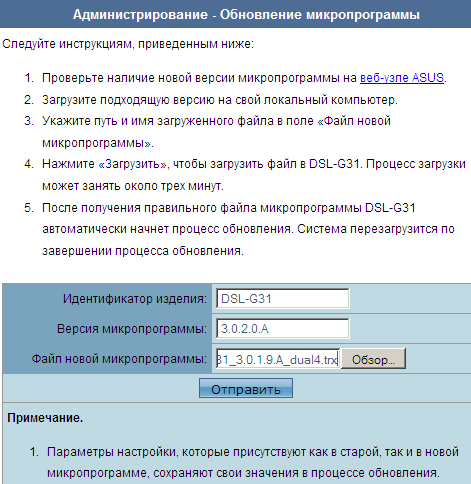
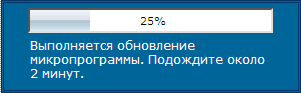
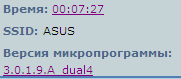
Весь процесс обновления занимает порядка двух минут, о чём и говорится во всплывающем окошке. Удостовериться в том, что прошивка действительно обновилась можно из заголовка веб-странички маршрутизатора, где сообщается о времени работы устройства, имени беспроводной сети, а также версии микропрограммного обеспечения.
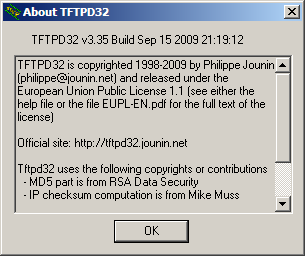
Теперь попробуем обновить прошивку с помощью TFTP, для чего обратимся к подпункту Update Software меню Management в сессии telnet. В качестве сервера TFTP был использован TFTPD32 версии 3.35.
Update Software Menu
1. Update Software
2. Exit
/ Management/Update Software ->
        Update Software
Press <enter> to use current value
Press <esc> and <enter> to cancel
Tftp Server IP address (): 192.168.1.2
Update Software File Name (bcm963xx_fs_kernel): DSL-G31_3.0.1.9.A_dual4.trx
kill process [pid: 337] [name: bftpd]...
kill process [pid: 346] [name: tftpd]...
kill process [pid: 330] [name: klogd]...
kill process [pid: 327] [name: syslogd]...
Remaining modules:
ipt_tos 416 0 - Live 0xc0159000
ipt_tcpmss 896 0 - Live 0xc0157000
ipt_length 448 0 - Live 0xc014b000
ipt_layer7 9360 0 - Live 0xc0151000
ipt_helper 768 0 - Live 0xc0149000
ip_conntrack 92496 2 ipt_layer7,ipt_helper, Live 0xc0070000
ip_tables 14144 5 ipt_tos,ipt_tcpmss,ipt_length,ipt_layer7,ipt_helper, Live 0xc0
039000
wl 360064 0 - Live 0xc00e6000
bcm_enet 17776 0 - Live 0xc002b000
bcmprocfs 12512 1 ip_conntrack, Live 0xc000f000
adsldd 114512 0 - Live 0xc0053000
blaadd 5872 0 - Live 0xc000c000
atmapi 48176 2 adsldd,blaadd, Live 0xc001e000
Memory info:
Number of processes: 26
 12:16am  up 16 min,
load average: 1 min:0.01, 5 min:0.06, 15 min:0.07
              total         used         free       shared      buffers
  Mem:        13316        12156         1160            0          840
 Swap:            0            0            0
Total:        13316        12156         1160
Done removing processes
Allocating 3820569 bytes for broadcom image.
Memory allocated
Total image size: 3820561
Firmware image format verified.
Tftp image done.
Flashing root file system and kernel...
После чего сессия telnet разрывается и через две минуты роутер будет вновь готов к работе.
Мы обнаружили и ещё один не менее интересный способ обновления прошивки также с помощью протокола TFTP, но на этот раз нам потребуется не TFTP-сервер, а клиент. Достаточно лишь залить нужный файл прошивки по протоколу TFTP на «сервер», запущенный на DSL-G31. И также через две минуты роутер будет готов к работе.
C:\ASUS\DSL-G31\Firmware>tftp -i 192.168.1.1 put DSL-G31_3.0.1.9.A_dual4.trx
Успешная передача: 3820561 байт за 6 сек., 636760 байт/с
Забегая вперёд, отметим, что в результате тестирования и изучения возможностей командной строки был обнаружен открытый порт службы FTP. Естественно, мы попытались залить микропрограммное обеспечение и через него. Наша попытка увенчалась успехом.
C:\ASUS\DSL-G31\Firmware>ftp
ftp> open 192.168.1.1
Связь с 192.168.1.1.
220 Ftp firmware update utility
Пользователь (192.168.1.1:(none)): admin
331 Password please.
Пароль:
230 User logged in.
ftp> put C:\ASUS\DSL-G31\Firmware\DSL-G31_3.0.1.9.A_dual4.trx
200 PORT 192.168.1.2:55848 OK
150 BINARY data connection established.
Ftp image done. PLEASE TYPE 'bye' or 'quit' NOW to quit ftp and the Router will
start writing the image to flash.
ftp: 3820561 байт отправлено за 4,46 (сек) со скоростью 857,20 (КБ/сек).
ftp> close
221 The Router will reboot upon completion (about 2 minutes)...
ftp> bye
C:\ASUS\DSL-G31\Firmware>
Единственным нерассмотренным способом обновления/восстановления микропрограммного обеспечения является использование утилиты восстановления прошивки. К сожалению, данный программный продукт не входит в набор утилит для DSL-G31, поэтому мы взяли данную утилиту из комплекта для ASUS RT-N16. Программа восстановления прошивки позволяет выгружать образ прошивки только в устройства, расположенные в локальном сегменте и находящиеся в режиме восстановления, на которых отрабатывает лишь загрузчик. ASUS DSL-G31 может находиться в таком состоянии в результате какого-либо сбоя, например, после отключения питания во время стандартного обновления прошивки. Также возможно вручную перевести устройство в такой режим, для этого требуется нажать кнопку Reset на задней панели ADSL-маршрутизатора, включить питание и дождаться, пока индикатор питания не начнёт медленно мигать (5-10 секунд). Процедура восстановления предельно проста: требуется выбрать файл с рабочим микропрограммным обеспечением и нажать кнопку Upload, утилита сама определит проблемное устройство и восстановит его.
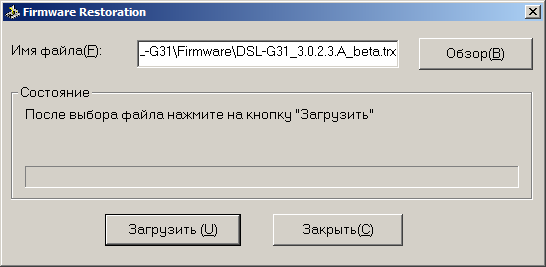
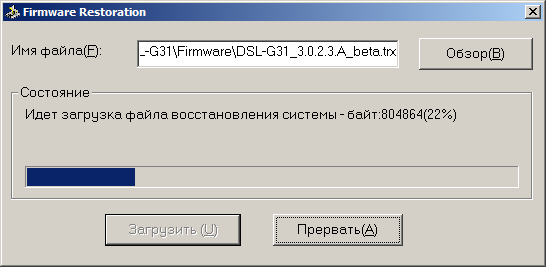
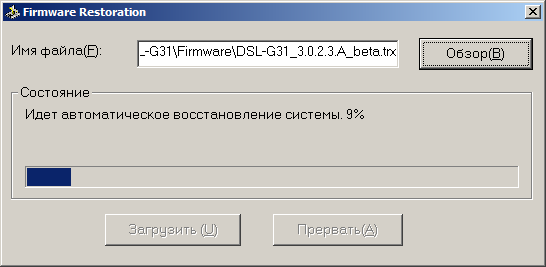
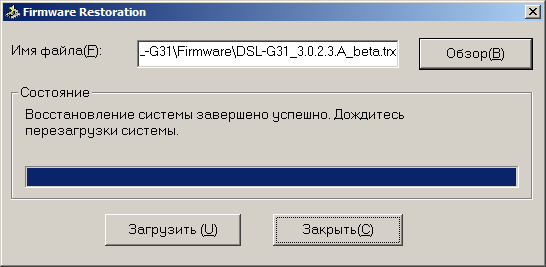
Естественно, мы перехватили диалог между утилитой восстановления и DSL-G31 с помощью сетевого анализатора Wireshark версии 1.4.1. Ничего экстраординарного в этом диалоге нет: процедура поиска проблемного устройства и передача файла с образом прошивки по протоколу TFTP.
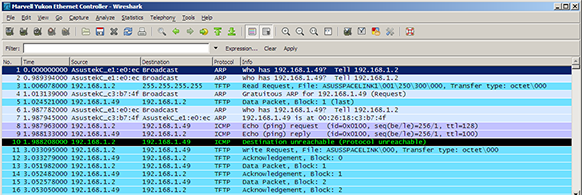
Восстановить прошивку можно и полностью вручную, для чего необходимо подключиться к одному из LAN-портов DSL-G31, с использованием IP-адреса 192.168.1.2/24. Убедиться в том, что устройство действительно находится в режиме восстановления, можно с помощью команды ping. В нормальном режиме маршрутизатор отправляет ICMP эхо-ответы с TTL=64.
Ответ от 192.168.1.1: число байт=32 время<1мс TTL=64
В режиме восстановления, когда отвечает загрузчик, маршрутизатор выставляет TTL=100. Кстати, загрузчик всегда использует адрес 192.168.1.1.
Ответ от 192.168.1.1: число байт=32 время<1мс TTL=100
После того, как мы убедились, что нам доступен загрузчик, мы выполняем передачу файла с образом прошивки по протоколу TFTP так, как это было описано выше. Осталось лишь дождаться, пока DSL-G31 запишет новую версию микропрограммного обеспечения (пара минут), и перезагрузить устройство.
На этом мы завершаем раздел посвящённый смене микропрограммного обеспечения.
Обзор интерфейса командной строки
Управление ASUS DSL-G31 допустимо производить с помощью интерфейса командной строки, который организован в форме меню. Давайте рассмотрим возможности командной строки подробно. После ввода корректных учётных данных (admin/admin по умолчанию) пользователь попадает в основное меню. Следует также отметить, что допускается несколько одновременных сессий telnet. Здесь и далее лишние переводы строк удалены.
C:\>telnet 192.168.1.1
BCM96348 ADSL Router
Login: admin
Password:
Note: If you have problem with Backspace key, please make sure you configure you
r terminal emulator settings. For instance, from HyperTerminal you would need to
 use File->Properties->Setting->Back Space key sends.
   Main Menu
1.  ADSL Link State
2.  LAN
3.  WAN
4.  DNS Server
5.  Route Setup
6.  NAT
7.  Firewall
8.  Quality Of Service
9.  Management
10. Passwords
11. Reset to Default
12. Save and Reboot
13. Exit
Первый пункт меню отображает состояние линии ADSL.
        ADSL Link Info
adsl: ADSL driver and PHY status
Status: Idle
Link Power State: L0
Hit <enter> to continue
За настройку LAN-интерфейсов отвечает второй пункт с одноимённым названием. С его помощью конфигурируется IP-адрес и маска подсети для локального интерфейса, а также задаются параметры DHCP-сервера.
   LAN Menu
1. Configure
2. Show
3. Exit
/ LAN -> 1
        LAN Configuration Menu
Press <enter> to use current value
Press <esc> and <enter> to cancel
IP address (192.168.1.1)                          : 192.168.1.1
Subnet mask (255.255.255.0)                       : 255.255.255.0
DHCP server mode [1-enable,2-disable,3-relay] (1) : 1
Start IP address (192.168.1.2)                    : 192.168.1.100
End IP address (192.168.1.20)                     : 192.168.1.200
DHCP leased time in hours (24)                    : 24
        ***Reboot is required for configuration to take effect.***
Hit <enter> to continue
/ LAN -> 2
        Show LAN Menu
IP Address    192.168.1.1
Netmask       255.255.255.0
DHCP Server   Enabled
Start IP      192.168.1.100
End   IP      192.168.1.200
Lease Time    24
Hit <enter> to continue
Создать, просмотреть, удалить настройки WAN-интерфейса можно с помощью одноимённого пункта меню №3. Хотелось бы отметить, что интерфейс командной строки позволяет работать лишь с подключениями через ADSL-порт. Подключение к провайдеру через LAN порт пока производится исключительно с помощью веб-интерфейса маршрутизатора.
   WAN Menu
1. Configure
2. Delete
3. Show
4. Exit
/ WAN -> 3
VCC     Con.    Catego. Service         Interface       Proto.  IGMP    QoS
State   Status  IP
        ID              Name            Name
                address
0.0.32  1       UBR     Eth_Wan         ppp_0_32_1      PPPoE   Disable Disable
Enable  ADSL Link Down
Hit <enter> to continue
/ WAN -> 1
Press <enter> to use current value
Press <esc> and <enter> to cancel
VPI [0-255] (0)                                          : 1
VCI [32-65535] (35)                                      : 50
WAN ID [0-8] (0)                                         : 1
Category [1-ubr,2-ubrpcr,3-cbr,4-rtvbr,5-nrtvbr] (1)     : 1
Protocol [1-pppoa,2-pppoe,3-mer,4-ipoa,5-bridge] (1)     : 2
Encapsulation [1-llc,2-vcmux] (1)                        : 1
State [1-enable,2-disable] (1)                           : 1
Service name ()                                          : test
User name ()                                             : user
Password ()                                              :
Idle timeout (minutes) [0-1090] (0)                      : 10
Authentication method [1-auto,2-pap,3-chap,4-mschap] (1) : 1
IGMP [1-enable,2-disable] (2)                            : 1
QoS [1-enable,2-disable] (2)                             : 2
PPP IP address [1-enable,2-disable] (2)                  : 2
PPPoE service name ()                                    :
PVC (1/50) is configured successfully.
        ***Reboot is required for configuration to take effect.***
Hit <enter> to continue
Указать, какие DNS-сервера следует использовать маршрутизатору, можно в пункте №4 DNS Server.
   DNS Menu
1. Configure
2. Show
3. Exit
/ DNS Server -> 1
Enable automatic assigned DNS? [1-yes,2-no] ==> 2
Note: Primary DNS must be specified, secondary DNS can be omitted.
      Hit return at prompt if parameter is not used.
Press <enter> to use current value
Press <esc> and <enter> to cancel
Primary DNS (192.168.1.1)      : 192.168.1.100
Secondary DNS (192.168.1.1)    : 192.168.1.101
Hit <enter> to continue
Настройка статической и динамической маршрутизации производится в пункте №5 Route Setup. Динамическая маршрутизация в DSL-G31 представлена только протоколом RIP.
   Route Setup Menu
1. Default Gateway
2. Add Route
3. Delete Route
4. Show Route
5. RIP
6. Exit
/ Route Setup -> 4
        Routing Table Show Menu
Flags: U - up, ! - reject, G - gateway, H - host, R - Reinstate
       D - dynamic (redirect), M - modified (redirect)
Kernel IP routing table
Destination     Gateway         Genmask         Flags Metric Ref    Use Iface
192.168.1.0     *               255.255.255.0   U     0      0        0 br0
Hit <enter> to continue
/ Route Setup -> 5
   RIP Menu
1. Global
2. Interface
3. Show
4. Exit
/ Route Setup/RIP -> 1
        Global RIP Mode Setup Menu
Press <enter> to use current value
Press <esc> and <enter> to cancel
Mode [1-enable,2-disable] (2): 2
        ***Reboot is required for configuration to take effect.***
Hit <enter> to continue
/ Route Setup/RIP -> 3
        Show RIP Configuration Menu
Global Mode:    Disabled
Interface        VPI/VCI          Mode          Version         Operation
br0              LAN              Disabled      2               Active
ppp_0_32_1       0/32             Disabled      2               Passive
Hit <enter> to continue
Пункт NAT позволяет указать узел, находящийся в DMZ, либо сконфигурировать перенаправление портов на внутренние сервисы.
   NAT Menu
1. Virtual Server
2. DMZ
3. Exit
/ NAT ->
Сконфигурировать фильтрацию по MAC-адресам, а также на основе IP-адресов и портов TCP/UDP можно с помощью пункта №7 Firewall. Нас приятно удивило наличие возможности настройки списков доступа, позволяющих запрещать и/или разрешать определённые исходящие соединения. Указанные правила не работают при обращении к самому DSL-G31, для настройки доступа к маршрутизатору необходимо обратиться к пункту №9 Management.
   Firewall Menu
1. IP Filtering
2. MAC Filtering
3. Exit
/ Firewall ->
   IP Filtering Menu
1. Outgoing
2. Incoming
3. Exit
/ Firewall/IP Filtering ->
   Outgoing IP Filtering Menu
1. Add
2. Remove
3. Show
4. Exit
/ Firewall/IP Filtering/Outgoing -> 3
        Outgoing IP Filtering Show
Filter Name     Proto.  Source          Source          Source  Destination
Destination     Destination
                        IP Address      Subnet Mask     Port    IP Address
Subnet Mask     Port
foxnetwork.ru   TCP     192.168.0.0     255.255.0.0             192.168.1.1
255.255.255.255 21
Hit <enter> to continue
Настройка качества обслуживания производится в пункте QoS.
   QoS Menu
1. Add
2. Remove
3. Show
4. Exit
/ Quality Of Service -> 3
        Quality Of Service Class Show
Class   Prior.  IP      Type of 802.1P  Proto.  Source          Source
Source  Destination     Destination     Destination
Name            Preced. Service                 IP Address      Subnet Mask
Port    IP Address      Subnet Mask     Port
test    Low                             TCP&UDP 192.168.0.0.    255.255.0.0
        10.0.0.0        255.0.0.0
Hit <enter> to continue
Рассмотрим пункт №9 Management, позволяющий произвести настройки, связанные с параметрами работы самого устройства. Подпункт №1 Settings позволяет сохранить, отобразить или восстановить настройки DSL-G31. Параметры отправки журнальной информации на Syslog-сервер можно задать в подпункте №2 System Log. Доступ по протоколу SNMP конфигурируется в подпункте №3 SNMP Agent. Ещё одним интересным подпунктом здесь является Access Control, где можно настроить параметры доступа к внутренним сервисам (FTP, ICMP, HTTP, SNMP, SSH, TELNET, TFTP) модема. К сожалению, нам так и не удалось подключиться к тестируемому маршрутизатору с помощью SSH, и это даже несмотря на все созданные разрешения. Если же требуется предоставить доступ к настройкам DSL-G31 только с определённых IP-адресов, то необходимо обратиться к подпункту №2 IP Addresses группы Access Control.
   Management Menu
1. Settings
2. System Log
3. SNMP Agent
4. SIP Proxy
5. Access Control
6. Update Software
7. Exit
/ Management ->
   Settings Menu
1. Backup
2. Update
3. Dump
4. Exit
/ Management/Settings ->
   System Log Menu
1. Configure
2. Show
3. Exit
/ Management/System Log ->
   SNMP Agent Menu
1. Configure
2. Show
3. Exit
/ Management/SNMP Agent -> 2
        SNMP Agent Information
State                : enable
Read only community  : public
Read write community : private
System name          : test
System location      : unknown
System contact       : unknown
Trap IP address      : 192.168.1.2
Hit <enter> to continue
   Access Control Menu
1. Services
2. IP Addresses
3. Exit
/ Management/Update Software/Access Control ->
   Services Control Menu
1. Configure
2. Show
3. Exit
/ Management/Update Software/Access Control/Services ->
        Services Control List
Service         LAN             WAN
FTP             enable          disable
HTTP            enable          disable
ICMP            enable          disable
SNMP            enable          disable
SSH             disable         disable
TELNET          enable          disable
TFTP            enable          disable
Hit <enter> to continue
   Addresses Control Menu
1. Change Mode
2. Add
3. Remove
4. Show
5. Exit
/ Management/Update Software/Access Control/IP Addresses -> 4
        Address Control List Show
Mode: enable
192.168.0.0
192.168.1.2
Hit <enter> to continue
Единственное, о чём ещё хотелось бы рассказать в данном разделе – управление паролями, которое производится при помощи пункта №10 Passwords. Всего в устройстве заведено три пользователя: Admin, User и Support, пароли которых admin, user и support, соответственно. Но, к сожалению, залогиниться через telnet удаётся только под пользователем admin.
   Password Menu
1. Admin
2. User
3. Support
4. Exit
/Passwords -> 1
        Password Configuration Menu For User admin
Note: Maximum length of password is 16 characters.
Old password        :
New password        :
Confirm new password:
Password for admin changed successfully.
Hit <enter> to continue
Для вступления всех внесённых изменений в силу потребуется сохранение настроек и перезагрузка ADSL-маршрутизатора (пункт №12 Save and Reboot).
Рассказ о режиме командной строки был бы не полным, если бы мы не предоставили читателям текст, выводимый устройством в telnet-сеансе непосредственно перед перезагрузкой.
Save current configuration and reboot?  Confirm [1-yes,2-no] ==> 1
  PID  Uid     VmSize Stat Command
    1 admin       268 S   init
    2 admin           SWN [ksoftirqd/0]
    3 admin           SW< [events/0]
    4 admin           SW< [khelper]
    5 admin           SW< [kblockd/0]
   17 admin           SW  [pdflush]
   18 admin           SW  [pdflush]
   19 admin           SW  [kswapd0]
   20 admin           SW< [aio/0]
   25 admin           SW  [mtdblockd]
   33 admin       324 S   -sh
   94 admin       208 S   infosvr br0
   95 admin      1068 S   cfm
  221 admin       168 S   pvc2684d
  420 admin       224 S   dhcpd
  490 admin       288 S   syslogd -C -l 7
  494 admin       252 S   klogd
  497 admin       876 S   telnetd
  501 admin       176 S   bftpd
  507 admin       900 S   snmp
  508 admin      1020 S   cfm
  509 admin       244 S   wanduck
  510 admin       268 S   networkmap
  511 admin      1028 S   httpd
  516 admin       364 S   pppd -c 0.32.1 -i eth0.2 -u -f 0
  542 admin      1000 S   telnetd
 4262 admin       284 S   sh -c ps > /var/pslist
 4263 admin       276 R   ps
Number of processes: 28
 12:32am  up 32 min,
load average: 1 min:0.01, 5 min:0.08, 15 min:0.04
              total         used         free       shared      buffers
  Mem:        13268        12620          648            0          872
 Swap:            0            0            0
Total:        13268        12620          648
kill bftpd process...
kill snmp process...
kill klogd process...
kill syslogd process...
kill pppd process...
kill wanduck process...
kill networkmap process...
Remaining modules:
ipt_tos 416 0 - Live 0xc0153000
ipt_tcpmss 896 0 - Live 0xc0151000
ipt_length 448 0 - Live 0xc0145000
ipt_layer7 9360 0 - Live 0xc014b000
ipt_helper 768 0 - Live 0xc0143000
ip_conntrack 92496 2 ipt_layer7,ipt_helper, Live 0xc0070000
ip_tables 14144 5 ipt_tos,ipt_tcpmss,ipt_length,ipt_layer7,ipt_helper, Live 0xc0
031000
wl 360064 0 - Live 0xc00e6000
bcm_enet 17776 0 - Live 0xc002b000
bcmprocfs 12512 1 ip_conntrack, Live 0xc000f000
adsldd 114512 0 - Live 0xc0053000
blaadd 5872 0 - Live 0xc000c000
atmapi 48176 2 adsldd,blaadd, Live 0xc001e000
Memory info:
Number of processes: 21
 12:32am  up 32 min,
load average: 1 min:0.17, 5 min:0.12, 15 min:0.05
              total         used         free       shared      buffers
  Mem:        13268        11672         1596            0          876
 Swap:            0            0            0
Total:        13268        11672         1596
The system shell is being reset. Please wait...
Выводимые данные предоставляют администратору информацию о запущенных на момент перезагрузки процессах, а также средней загрузке маршрутизатора за последние 1, 5 и 15 минут.
Уже после того, как мы закончили написание данного раздела, доступ с помощью telnet к ASUS DSL-G31 нами был расширен, так как удалось получить доступ к самой командной строке непосредственно. Для этого требуется лишь написать команду sh вместо указания числа, соответствующего номеру пункта меню. В принципе, из меню выполняются любые доступные в командной строке команды, но мы всё-таки предпочли отказаться от вывода пунктов меню. Традиционно для такого рода устройств в командной оболочке присутствует Busybox древней версии 1.00.
# busybox
BusyBox v1.00 (2010.06.10-09:13+0000) multi-call binary
Usage: busybox [function] [arguments]...
   or: [function] [arguments]...
        BusyBox is a multi-call binary that combines many common Unix
        utilities into a single executable.  Most people will create a
        link to busybox for each function they wish to use, and BusyBox
        will act like whatever it was invoked as.
Currently defined functions:
        [, busybox, cat, cp, df, dmesg, echo, egrep, expr, false, fgrep,
        grep, ifconfig, init, insmod, install, kill, killall, klogd, linuxrc,
        ln, logger, logread, ls, lsmod, mkdir, mknod, mount, msh, mv,
        ping, ps, pwd, reboot, rm, rmmod, route, sendarp, sh, sysinfo,
        syslogd, test, tftp, tftpd, true, tty, umount, vconfig
С помощью команды ps выясним, какие процессы запущены в системе.
# ps
  PID  Uid     VmSize Stat Command
    1 admin       268 S   init
    2 admin           SWN [ksoftirqd/0]
    3 admin           SW< [events/0]
    4 admin           SW< [khelper]
    5 admin           SW< [kblockd/0]
   17 admin           SW  [pdflush]
   18 admin           SW  [pdflush]
   19 admin           SW  [kswapd0]
   20 admin           SW< [aio/0]
   25 admin           SW  [mtdblockd]
   33 admin       324 S   -sh
   94 admin       208 S   infosvr br0
   95 admin      1064 S   cfm
  221 admin       212 S   pvc2684d
  321 admin       288 S   syslogd -C -l 7
  325 admin       252 S   klogd
  328 admin       864 S   telnetd
  332 admin       176 S   bftpd
  337 admin       200 S   tftpd
  338 admin      1012 S   cfm
  339 admin       244 S   wanduck
  340 admin       292 S   networkmap
  341 admin      1024 S   httpd
  346 admin       364 S   pppd -c 0.35.1 -i nas_0_35 -u -f 0
 2132 admin       960 S   telnetd
 2171 admin       284 S   sh -c sh
 2172 admin       304 S   sh
 3372 admin       276 R   ps
 3373 admin       284 S   sh -c ls /proc/var/fyi/wan > /var/wanlist
 3374 admin         8 R   ls /proc/var/fyi/wan HOME=/ TERM=vt102 PATH=/sbin:/bi
Посмотрим, какие команды доступны в каталогах /bin, /sbin, usr/bin, usr/sbin и /proc.
# ls /bin
adsl           dhcpr          ippd           nstat          sendarp
adslctl        dmesg          iptables       nvram          setmem
arpstorm       dnsprobe       kill           ots            sh
asusctrl       dumpmem        l2tp-control   ping           siproxd
asushotplug    ebtables       l2tpd          pppd           sntp
atm            echo           ln             pptp           ss
atmctl         egrep          ls             ps             stopautopvc
bftpd          epi_ttcp       mini_sendmail  pvc2684ctl     sysinfo
brctl          ethctl         mkdir          pvc2684d       tc
busybox        false          mknod          pwd            tftpd
cat            fgrep          mount          rcamdmain      true
cfm            grep           msh            reaim          udhcpd
cp             hotplug        mv             ripd           umount
ddnsd          ifstat         nas            rm             upnp
df             igmp           nas4not        rtacct         wanduck
dhcpc          infosvr        netctl         rtstat         wlctl
dhcpd          ip             networkmap     ru_pppd        zebra
# ls /sbin
ethctl    ifconfig  insmod    logread   reboot    route     vconfig
hotplug   init      klogd     lsmod     rmmod     syslogd
# ls /usr/bin
[        expr     install  killall  logger   test     tftp     tty
# ls /usr/sbin
ls: /usr/sbin: No such file or directory
# ls /proc
1              325            accumem        iomem          partitions
1224           328            buddyinfo      ioports        pci
1421           33             bus            irq            self
1422           332            cmdline        kcore          slabinfo
1641           337            cpuinfo        kmsg           stat
17             338            crypto         loadavg        sys
18             339            devices        locks          sysvipc
19             340            diskstats      meminfo        tty
2              341            driver         misc           uptime
20             346            execdomains    modules        var
221            4              filesystems    mounts         version
25             5              free_pagewalk  mtd            vmstat
3              94             fs             net
321            95             interrupts     pagewalk
Выяснить версию операционной системы можно с помощью просмотра файла /proc/version.
# cat /proc/version
Linux version 2.6.8.1 (Этот адрес электронной почты защищён от спам-ботов. У вас должен быть включен JavaScript для просмотра.) (gcc version 3.4.2) #107 Thu Sep 23 12:11:32 CST 2010
С помощью файлов uptime и loadavg, размещённых в каталоге /proc, можно оценить загруженность ASUS DSL-G31. В выводе cat uptime присутствуют два числа, отвечающее за время работы и время простоя маршрутизатора, соответственно. Первые три числа в выводе cat loadavg показывают среднюю загрузку устройства за последние 1, 5 и 15 минут, соответственно. Как видно, наш маршрутизатор в данный момент не сильно загружен. Подобную информацию можно получить и из команды sysinfo.
# cat /proc/uptime
864.40 670.64
# cat /proc/loadavg
0.12 0.14 0.10 1/28 2049
# sysinfo
Number of processes: 28
 12:15am  up 15 min,
load average: 1 min:0.05, 5 min:0.11, 15 min:0.08
              total         used         free       shared      buffers
  Mem:        13268        12412          856            0          804
 Swap:            0            0            0
Total:        13268        12412          856
Выяснить поддерживаемые файловые системы и типы шифров можно, просматривая файлы filesystems и crypto, расположенные в каталоге /proc.
# cat /proc/filesystems
nodev   sysfs
nodev   rootfs
nodev   bdev
nodev   proc
nodev   sockfs
nodev   tmpfs
nodev   pipefs
        ext3
        ext2
        squashfs
nodev   ramfs
        msdos
        vfat
nodev   devfs
        ntfs
# cat cmdline
root=31:0 ro noinitrd
# cat /proc/crypto
name         : sha1
module       : kernel
type         : digest
blocksize    : 64
digestsize   : 20
name         : arc4
module       : kernel
type         : cipher
blocksize    : 1
min keysize  : 1
max keysize  : 256
Также мы решили получить информацию об установленном центральном процессоре.
# cat /proc/cpuinfo
system type             : 96348GW-10
processor               : 0
cpu model               : BCM6348 V0.7
BogoMIPS                : 255.59
wait instruction        : no
microsecond timers      : yes
tlb_entries             : 32
extra interrupt vector  : yes
hardware watchpoint     : no
VCED exceptions         : not available
VCEI exceptions         : not available
Естественно, мы не могли обойти вниманием утилиту nvram, позволяющую просматривать и изменять важные параметры в других устройствах Asus, однако, в DSL-G31 nvram не отображает актуальные данные, а также не позволяет вносить изменения в конфигурацию.
# nvram
usage: nvram [get name] [set name=value] [unset name] [show]
# nvram show | grep username
size: 2063 bytes (30705 left)
http_username=admin
Достаточно подробный обзор возможностей командной строки мы на этом завершаем и переходим к рассмотрению веб-интерфейса.
Обзор веб-интерфейса
Подробно останавливаться на всех возможностях веб-интерфейса DSL-G31 мы не будем, упомянем лишь наиболее интересные из них. Но обо всём по порядку. При обращении к адресу 192.168.1.1 у пользователя запрашивается логин и пароль, которые по умолчанию равны admin/admin.
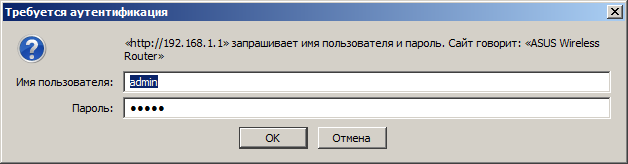
Сразу после ввода правильных учётных данных пользователь попадает на главную страничку устройства. Интерфейс может быть на любом из семи языков: Чешском, Немецком, Английском, Итальянском, Польском, Русском или Турецком.
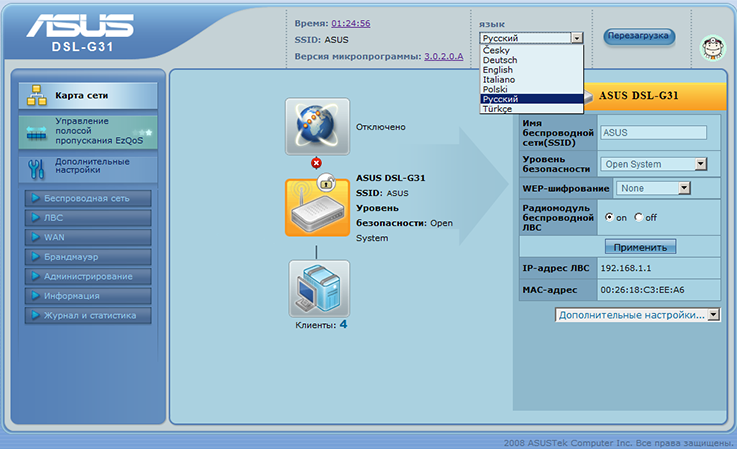
Мы не часто пользуемся мастерами настройки, но в этот раз хотели бы остановиться на таком помощнике подробнее. Всё дело в том, что ASUS реализовала в своей прошивке то, чего так не хватало в ZyXEL NetFriend, - поддержку списка провайдеров самим устройством, без дополнительных утилит, которые нужно дополнительно устанавливать, подключать… Да и не на все операционные системы можно произвести такую установку. Мастер быстрой настройки интернет позволяет выбрать из списка на веб-страничке модема вашего провайдера, указать логин и пароль и… и всё, можно начинать работать в интернет сразу же после перезагрузки.
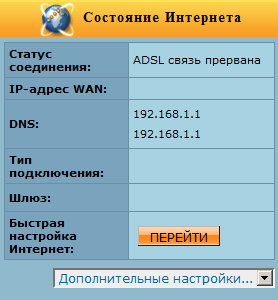
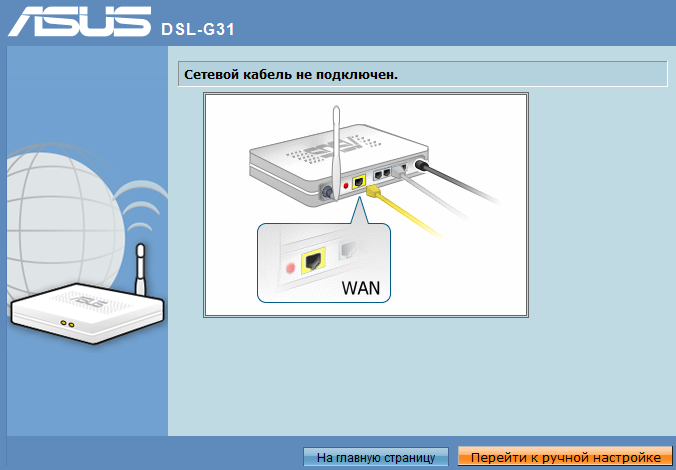
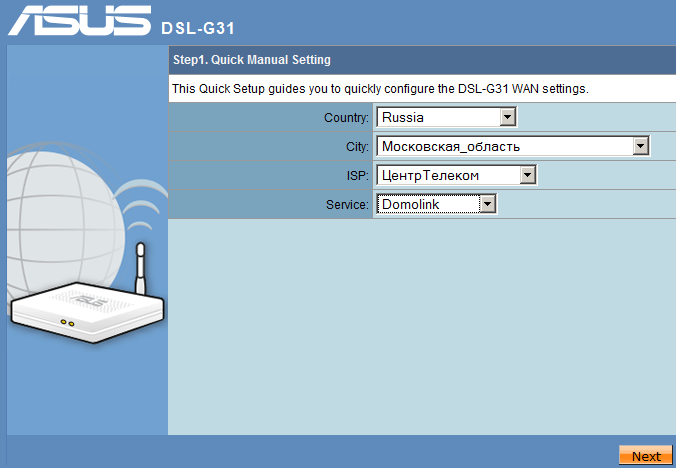
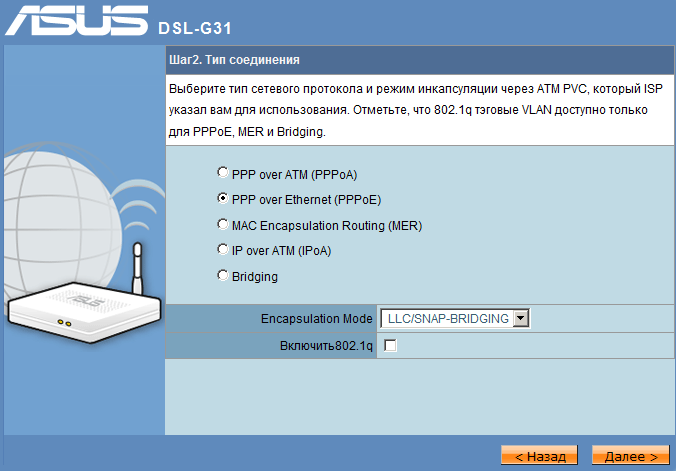
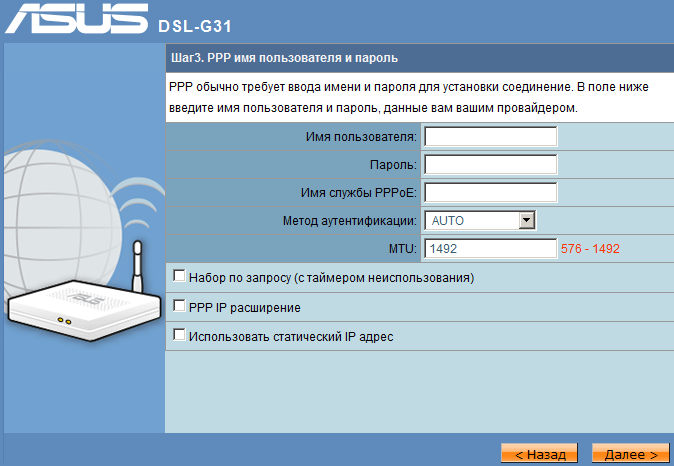
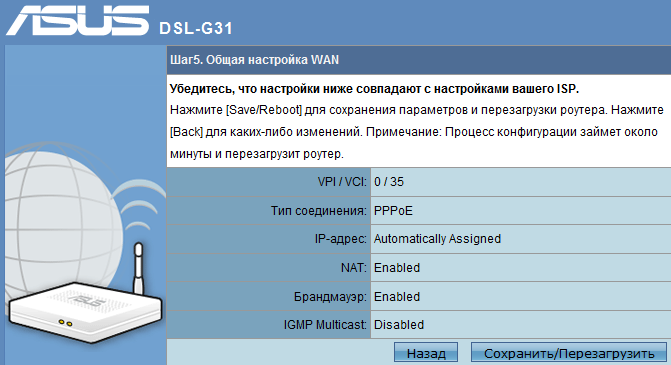

Описанный выше процесс происходит в том случае, когда DSL-G31 не подключен к провайдеру на момент конфигурирования, либо же не смог его правильно идентифицировать. Если же провайдер определяется устройством в процессе автоматического сканирования, то процедура подключения ещё более упрощается.
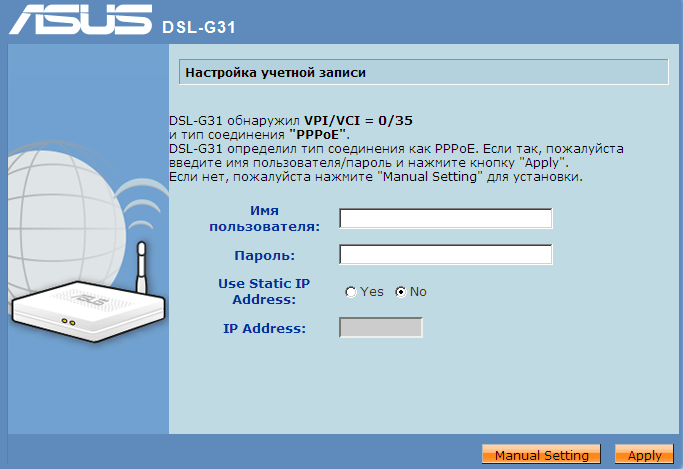
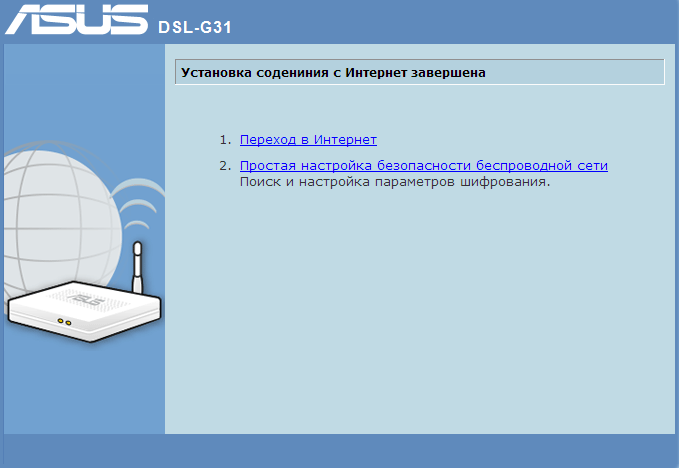
Рассмотрим теперь дополнительные настройки устройства, не вошедшие в мастера.
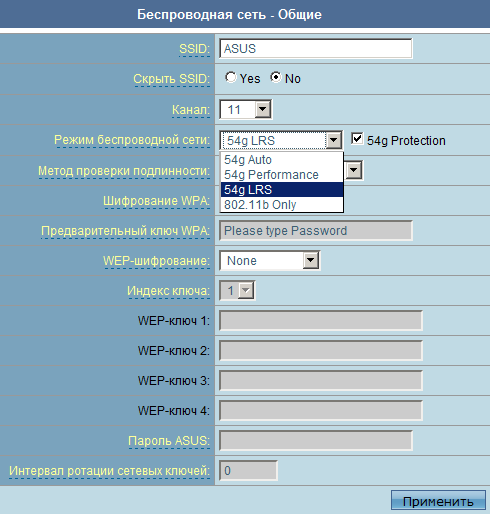
Беспроводная сеть DSL-G31 позволяет подключаться беспроводным клиентам с использованием 802.11b и 802.11g (вкладка Общие группы Беспроводная сеть). В списке доступных режимов присутствует 802.11g LRS (Limited Rate Support) для совместимости со старыми клиентами.
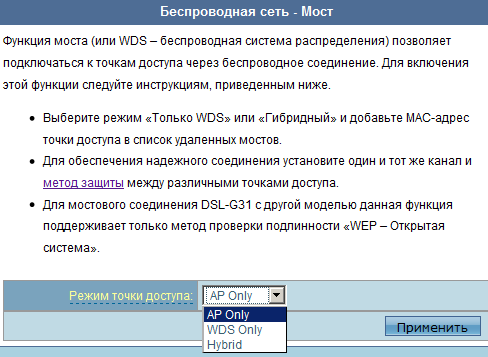
ASUS DSL-G31 поддерживает работу в режиме точки доступа, беспроводного моста или гибридном (Вкладка Мост группы Беспроводная сеть).
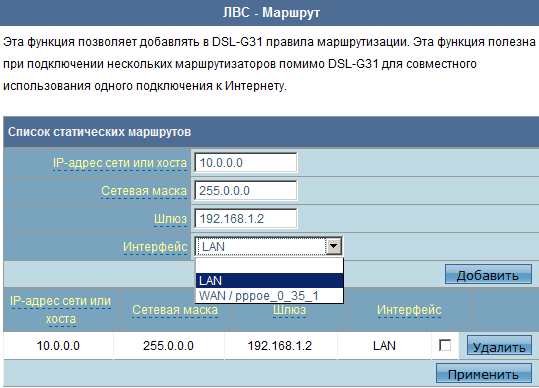
В группе ЛВС на вкладке Маршрут можно добавлять статические маршруты, однако они у нас почему-то так и не заработали.
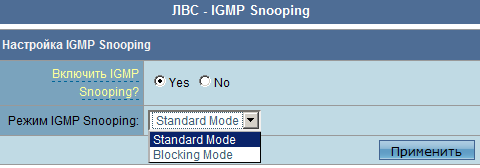
За управление обработкой многоадресатного трафика отвечает пункт IGMP Snooping группы ЛВС. Режим IGMP Snooping позволяет указать, сколько слушателей маршрутизатор будет объявлять отправителю, такая настройка позволяет уменьшить нагрузку на источник.
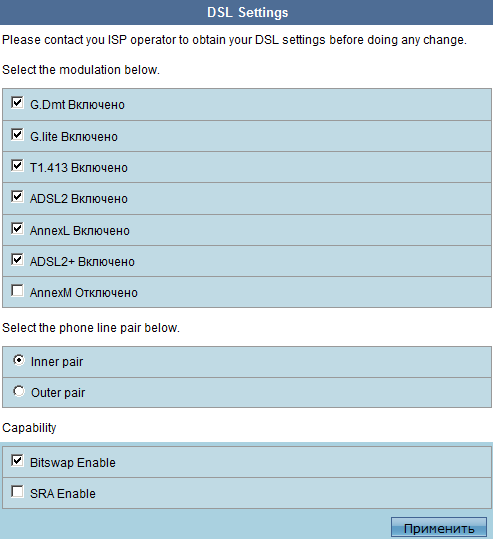
Дополнительные параметры DSL конфигурируются на вкладке DSL Settings группы WAN, здесь можно разрешить или запретить аннексы. Обсуждаемая страничка ранее относилась к скрытым и была доступна лишь по прямому обращению к http://192.168.1.1/adslcfg.html.
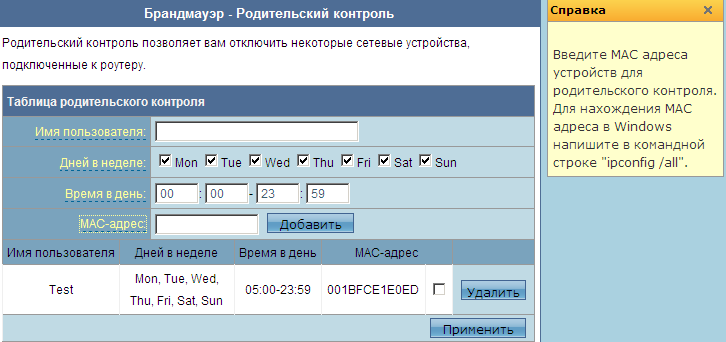
В группе Брандмауэр (появляется в прошивках _dual) расположены две вкладки: Фильтр LAN->WAN и Родительский контроль. Именно последняя и привлекла наше внимание. Здесь родители могут сконфигурировать временные интервалы, в которые компьютерам и ноутбукам их детей будет разрешено подключаться к DSL-G31, а, следовательно, и к глобальной сети. Увы, такая защита легко обходится путём смены MAC-адреса на сетевой карте ограничиваемого компьютера, но если ребёнок не имеет на контролируемом ПК прав администратора, то защита вполне может оказаться действенной.
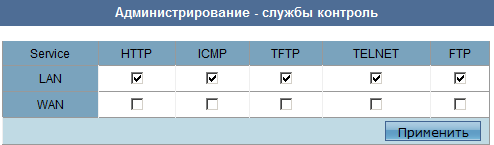
Контроль доступа к сервисам самого DSL-G31 производится на вкладке службы контроль меню Администрирование. Здесь можно разрешить или запретить доступ к модему по протоколу HTTP, ICMP, TFTP, Telnet и FTP. Упоминания про доступ через SSH в веб-интерфейсе нет.
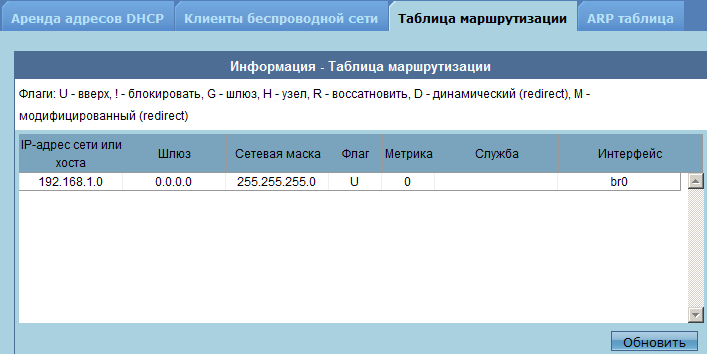
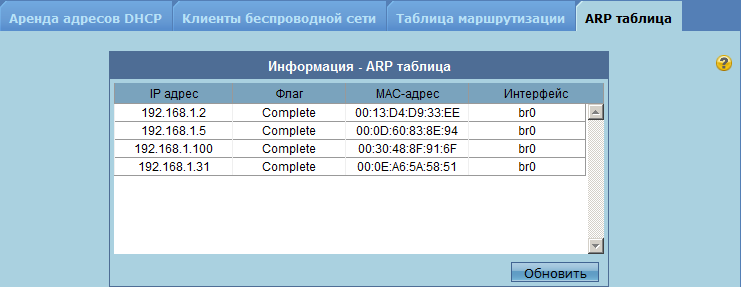
Группа Информация позволяет просмотреть сведения об аренде адресов с помощью DHCP, клиентах беспроводной сети, таблице маршрутизации DSL-G31 и существующей ARP-таблице.
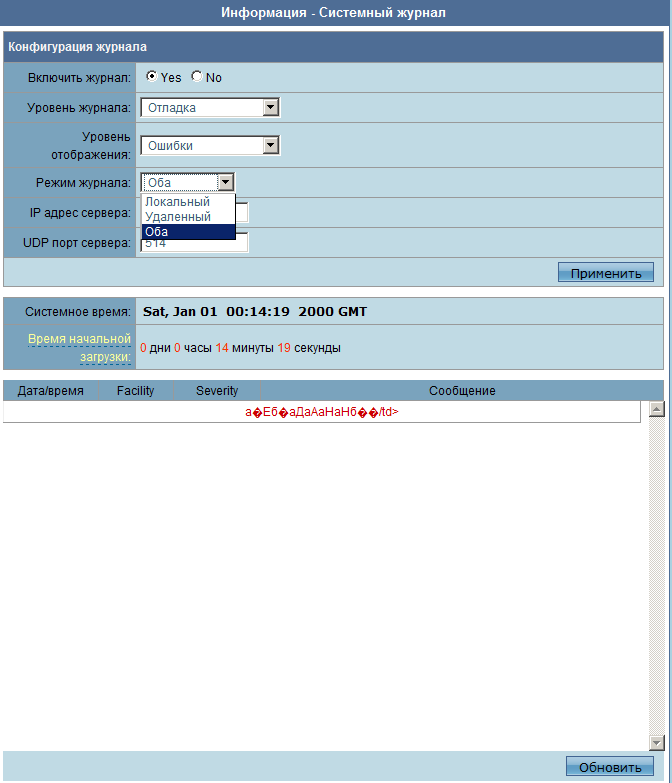
Журнальные данные могут храниться локально или же на удалённом Syslog-сервере. Настройка соответствующих параметров производится на вкладке Системный журнал меню Журнал и статистика.
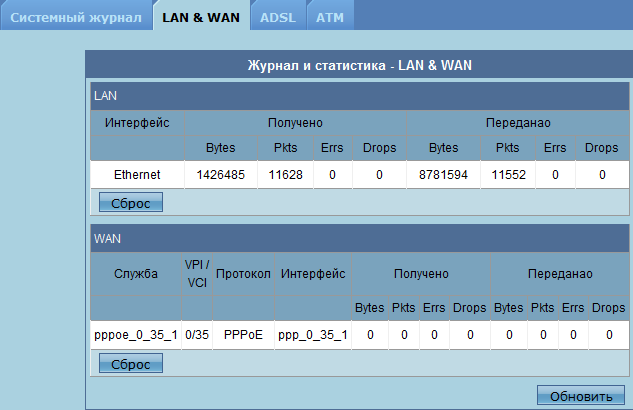
Статистические данные о работе интерфейсов LAN и WAN, а также о состоянии линии ADSL и статистики ATM можно получить на вкладках LAN&WAN, ADSL и ATM.
Краткий обзор веб-интерфейса мы на этом завершаем.
Обзор SNMP-интерфейса
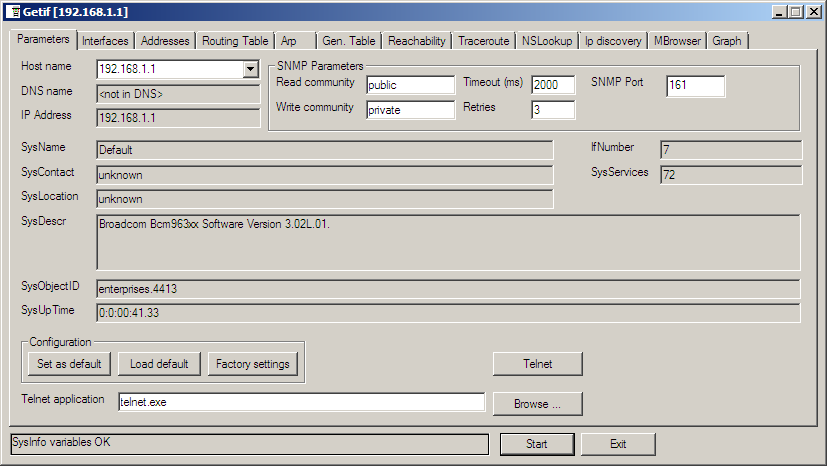
Мы не будем рассматривать подробно все возможности SNMP-доступа, расскажем лишь о некоторых параметрах, которые можно получить и установить с помощью одноимённого протокола. Для получения доступа по протоколу SNMP необходимо с помощью сеанса telnet, во-первых, запустить сам SNMP-агент (Management-SNMP agent), и, во-вторых, разрешить доступ к запущенному SNMP-демону (Management-Access Control). Вступление в действие сконфигурированных выше правил происходит после перезагрузки маршрутизатора (Save and Reboot). К сожалению, совершить указанные действия возможно только через сессию telnet, так как в веб-интерфейсе настройки SNMP отсутствуют. Для управления нами была использована довольно простая утилита Getif, вкладка Parameters которой представлена ниже.
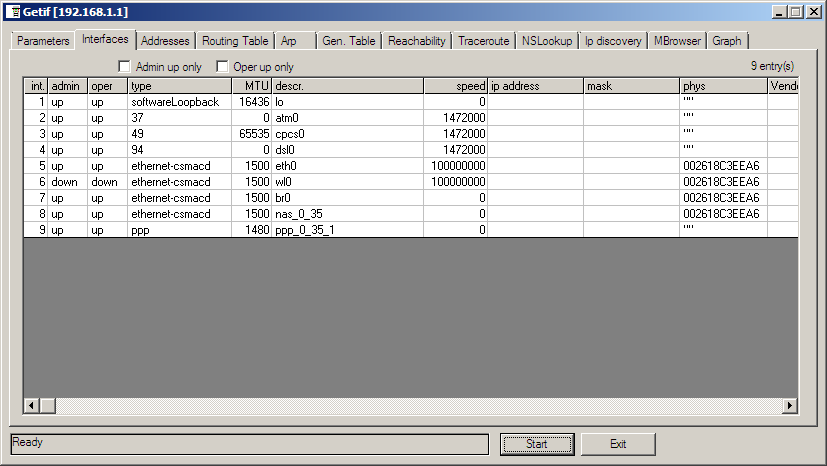
Всего было обнаружено семь интерфейсов.
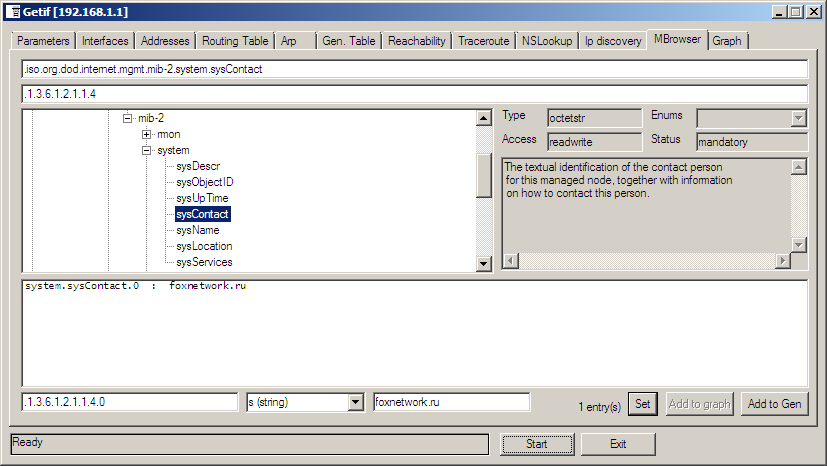
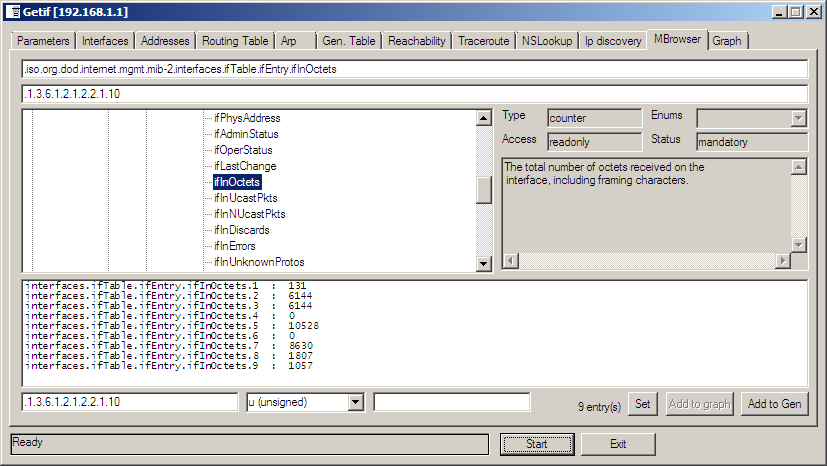
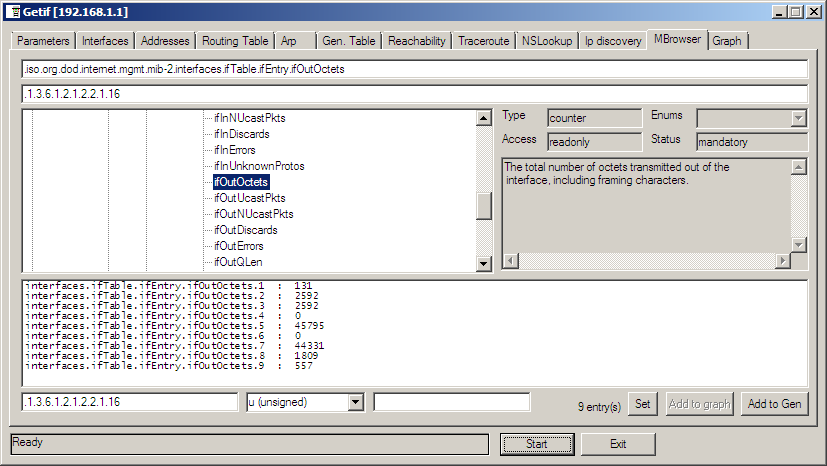
Перейдём теперь на вкладку MBrowser, в которой собраны все доступные параметры, расположенные в ветках .iso.org.dod.internet.mgmt.mib-2.system и .iso.org.dod.internet.mgmt.mib-2.interfaces. Первая группа позволяет прочитать и изменить такие параметры как описание и имя устройства, время его работы, расположение, контактные данные администратора и другие.
В ветке же .iso.org.dod.internet.mgmt.mib-2.interfaces собрана информация по состоянию интерфейсов, скорости их работы, количеству ошибок и нормально переданных данных, максимальным размерам передаваемых блоков (MTU) и прочее.
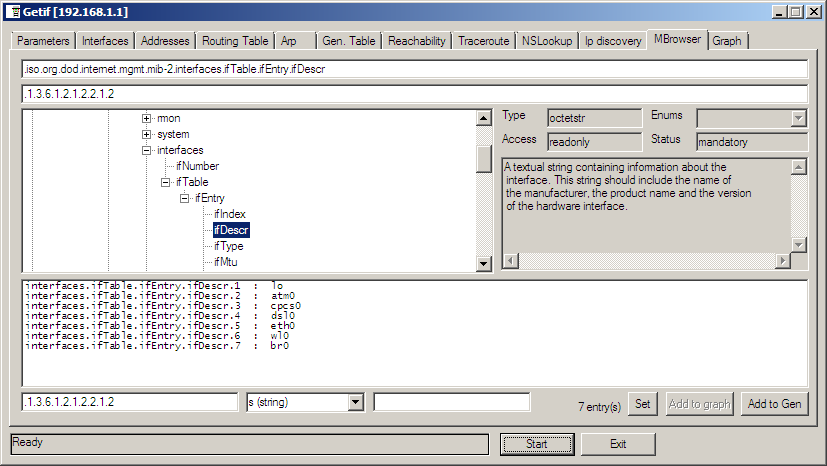
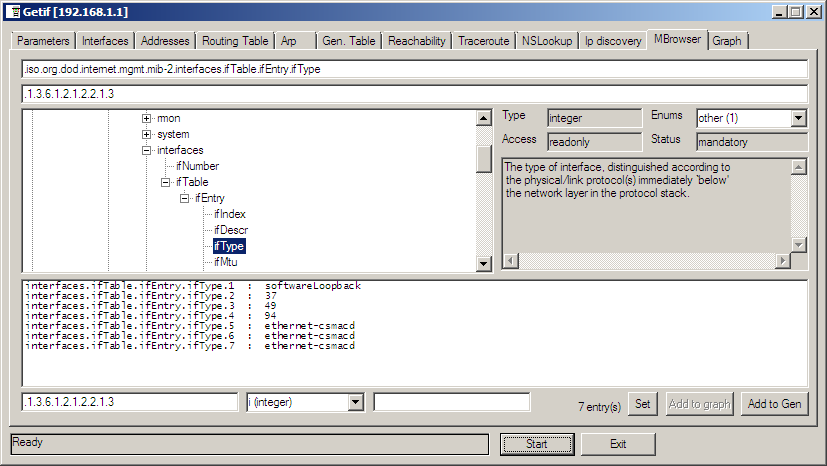
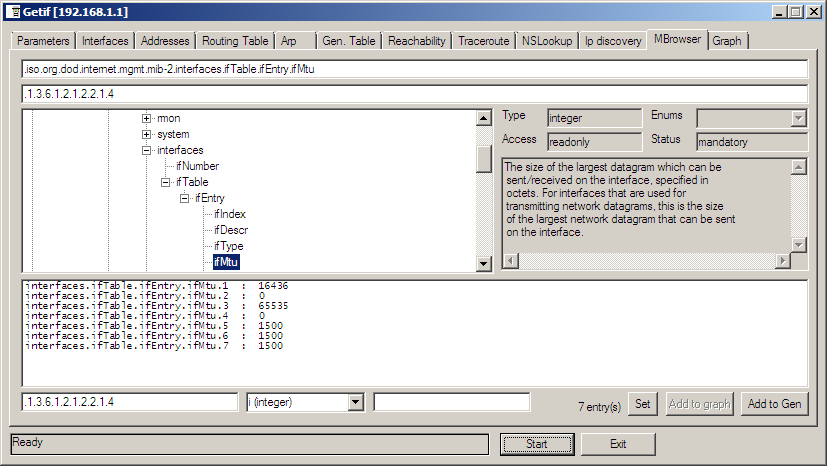
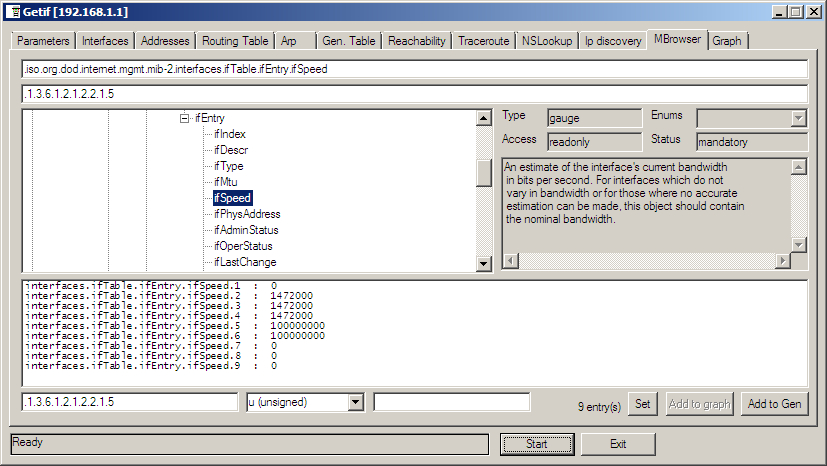
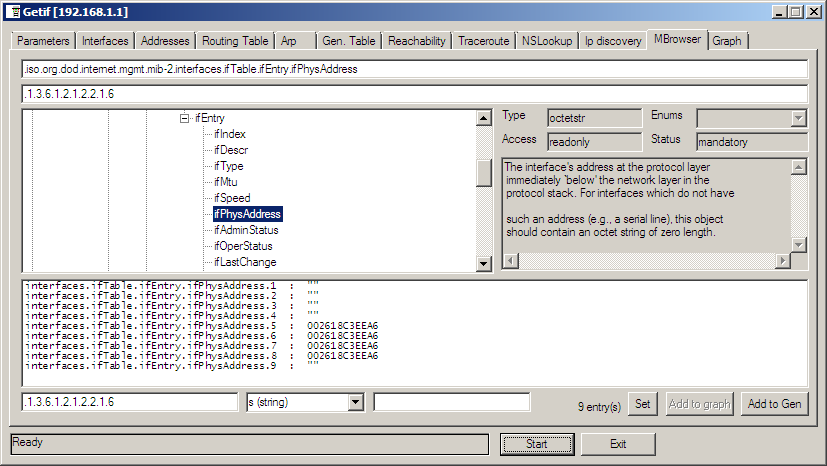
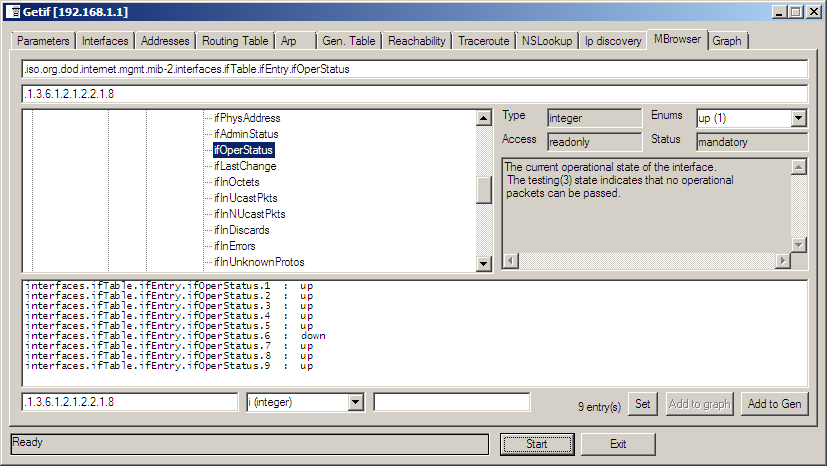
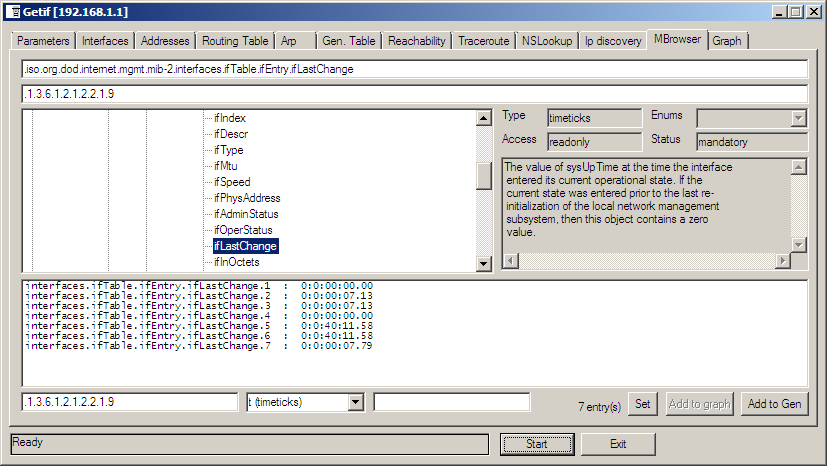
Подсчёт переданных и принятых байт через ADSL производится на втором и третьем интерфейсах.
Краткий обзор возможностей доступа к DSL-G31 по протоколу SNMP мы на этом завершаем.
Обзор утилиты EZ Setup Wizard
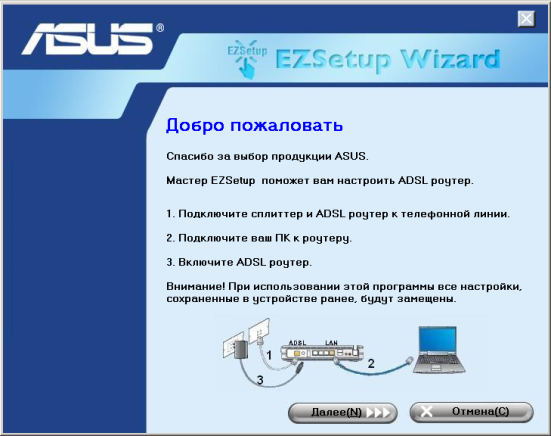
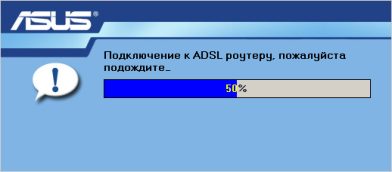
Ещё одним способом управления тестируемым ADSL-маршрутизатором является использование специализированной утилиты EZ Setup Wizard, основной целью которой является упрощение процедуры подключения ASUS DSL-G31 к интернет. Обсуждаемая утилита по своей функциональности напоминает ZyXEL NetFriend, но позволяет лишь выбирать провайдера, к которому производится подключение. Весь процесс конфигурирования устройства представлен ниже.
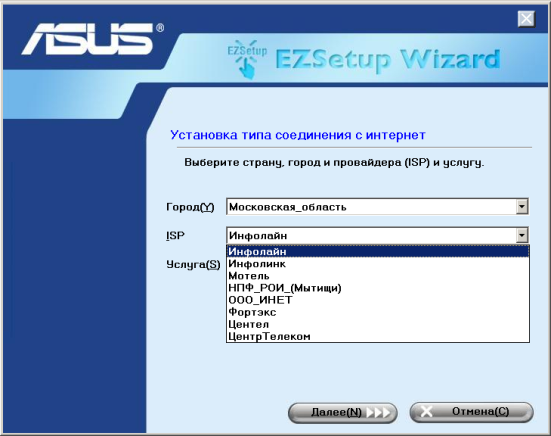
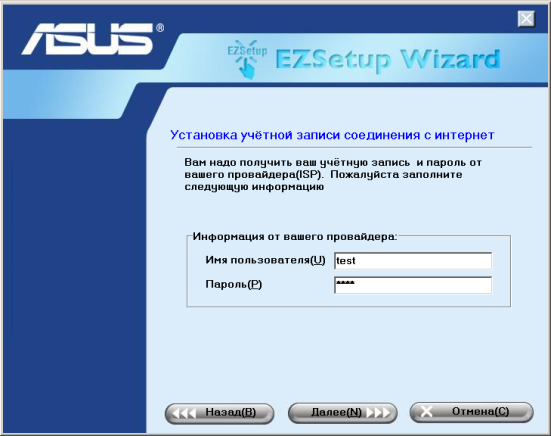
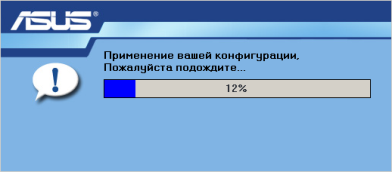
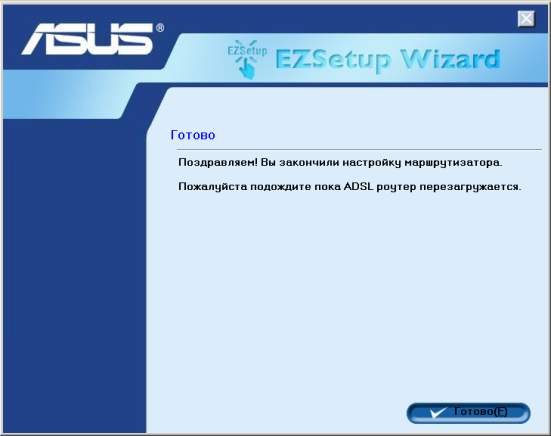
Естественно, мы не удержались и перехватили весь процесс обмена данными между утилитой и модемом. Оказалось, что сначала производится широковещательная рассылка пяти UDP-дейтаграмм, на которые также приходит пять ответов от роутера. После чего устройство считается обнаруженным и ему передаются введённые пользователем настройки. Все UDP-дейтаграммы отправляются с 9999 порта ПК на такой же 9999 порт DSL-G31.
Результатом такого конфигурирования является возможность маршрутизатора подключиться к выбранному провайдеру, но при этом сбрасываются все настройки устройства, то есть, например, логин и пароль становятся равными admin/admin вне зависимости от того, какие были до запуска утилиты. Мы считаем это серьёзной уязвимостью. Естественно, об этом было сообщено разработчику.
Утилита ASUS EZ Setup Wizard может использоваться лишь в качестве средства начального конфигурирования маршрутизатора, хотя подобных же результатов можно добиться и с помощью мастера в веб-интерфейсе DSL-G31.
Тестирование
Традиционно раздел тестирования мы начинаем с установления времени загрузки рассматриваемого оборудования. Под временем загрузки мы понимаем интервал времени с момента подачи питания до прихода первого эхо-ответа по протоколу ICMP. ASUS DSL-G31 загружается за 20 секунд, на наш взгляд, это очень хороший результат.
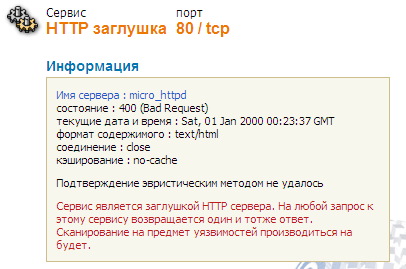
Вторым традиционным тестом является тест защищённости маршрутизатора, который проводится из внутренней сети с помощью сетевого сканера уязвимостей Positive Technologies XSpider 7.7 (Demo Build 3100). Всего было обнаружено шесть открытых портов: TCP-21 (FTP), TCP-23 (Telnet), UDP-53 (DNS), UDP-69 (TFTP), TCP-80 (HTTP) и TCP-18017 (HTTP). Естественно, нас удивило наличие открытого TCP-порта 18017, на котором был обнаружен сервис HTTP.
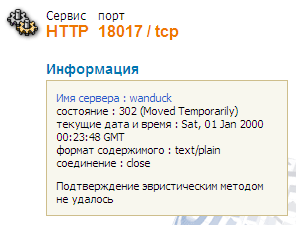
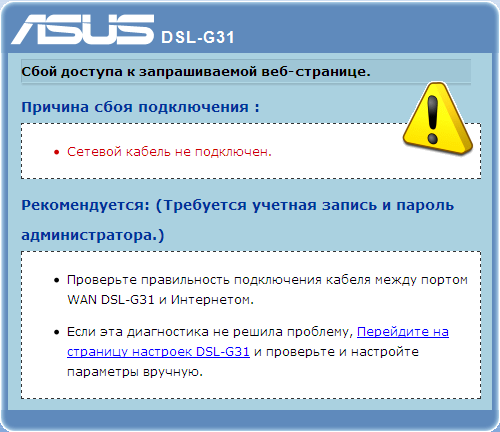
Мы обратились к этому порту с помощью браузера. Ниже представлена страница, которая отображается при обращении к указанному порту.
Ниже представлены наиболее интересные обнаруженные уязвимости и сведения по открытым портам.
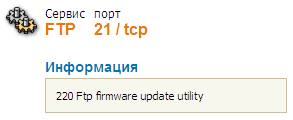
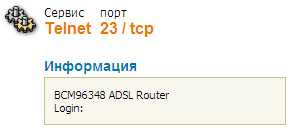
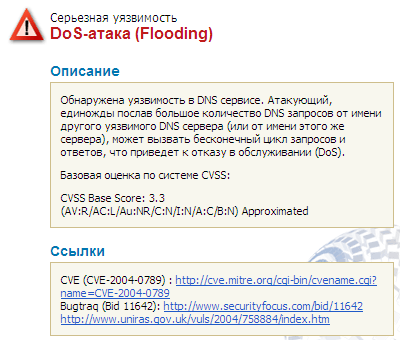
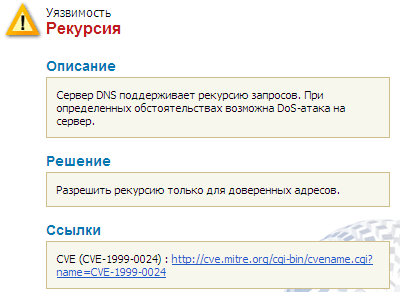
Всё бы ничего, но наличие DoS-атаки на DNS несколько удручает.
Также мы решили измерить температуру поверхности маршрутизатора при его работе. Оказалось, что верхняя крышка нагревается до 49,8°С.
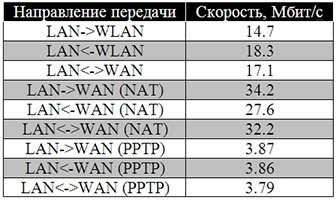
Наиболее важной частью обзора для многих будущих пользователей данного устройства являются измерения скорости работы маршрутизатора. И, естественно, мы такие измерения произвели. Скорости передачи данных через ADSL-линк мы проверять не стали, так как в этом тесте все SOHO-маршрутизаторы уже давно показывают более-менее одинаковые и приличные результаты. Своё внимание мы сосредоточили на беспроводной части DSL-G31 и его работе в качестве обычного маршрутизатора в сетях Ethernet. В тестах производительности использовалась прошивка версии 3.0.1.9A_dual6. В качестве беспроводной сетевой карты использовался USB-брелок ASUS WL-167g, прочие параметры тестовых компьютеров представлены в таблице ниже.

Во время эксперимента обнаружилось несколько странное поведение виртуальных серверов, сконфигурированных на маршрутизаторе. Так из LAN-сегмента DSL-G31 можно было получить доступ как к интернету через туннель PPTP провайдера, так и к компьютерам локальной сети (не через VPN), однако пользоваться виртуальным серверами возможно было лишь через туннель, то есть ко внутренним ресурсам пользователей маршрутизатора клиенты провайдера (не через VPN) доступ не получают, в то время как пользователи интернет (через VPN) такой доступ могут иметь. Также нам кажется полезной возможность на «WAN»-интерфейсе DSL-G31 выбирать тип подключения не только среди туннелей (PPTP, PPPoE и L2TP), но и среди привычных Static IP или Dynamic. Надеемся, что два указанных типа подключения появятся среди доступных типов подключений WAN в следующих прошивках, так как на момент написания статьи функции подключения к Ethernet-провайдерам находились в режиме бета-тестирования.
Полученные в результате тестирования скорости передачи представлены в таблице и на диаграмме ниже. Следует отметить, что полученные скорости практически не зависели от количества потоков данных.
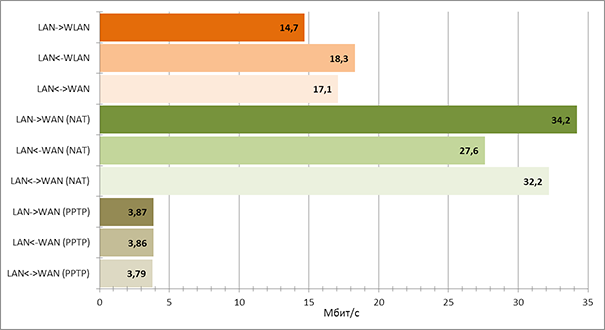
Подведём итоги.
Заключение
Нами был протестирован ADSL-маршрутизатор ASUS DSL-G31, который можно отнести к бюджетным моделям для рядовых пользователей. Микропрограммное обеспечение для данной модели динамично развивается, так, например, была добавлена возможность использования DSL-G31 в качестве обычного беспроводного маршрутизатора для подключения к Ethernet-провайдерам. В этом случае порт LAN1 устройства используется в качестве WAN-порта.
Укажем сильные стороны устройства.
• Возможность подключения не только к ADSL, но и Ethernet-провайдерам.
• Разнообразные способы обновления и восстановления микропрограммного обеспечения.
• Наличие встроенного в саму прошивку мастера настроек со списком поддерживаемых провайдеров.
• Возможность получения доступа к устройству для управления по протоколам HTTP, Telnet и SNMP, либо с помощью специализированной утилиты.
• Поддержка нескольких языков в веб-интерфейсе.
• Небольшое время загрузки устройства.
• Невысокая цена устройства.
Однако нельзя не указать и на минусы.
• Отсутствие режимов Static IP и Dynamic для подключения к Ethernet-провайдерам.
• Отсутствие возможности доступа к виртуальным серверам во внутренней сети пользователя из локальной сети провайдера.
• Сырость текущей версии прошивки.
• Наличие возможной атаки на DNS-сервер маршрутизатора.
• Наличие возможной атаки из LAN с помощью утилиты EZ Setup Wizard.
• Невысокие скорости маршрутизации.
На момент написания статьи цена на ASUS DSL-G31 в интернет-магазинах Москвы составляла 2000 рублей.