
ASUS RT-N10U
Внешний вид и аппаратная платформа
Обзор интерфейса командной строки
Введение
Беспроводные маршрутизаторы ASUS RT-N10, RT-N10 Ver. B, RT-N10+ и RT-N10U относятся к числу недорогих устройств, доступных для любого пользователя. Отличительной особенностью всей линейки RT-N10x является поддержка нескольких беспроводных сетей одновременно, что позволяет разделить в беспроводной сети собственный и гостевой трафик. ASUS RT-N10U выделяется среди своих собратьев наличием порта USB 2.0, далее рассмотрим модель подробнее.
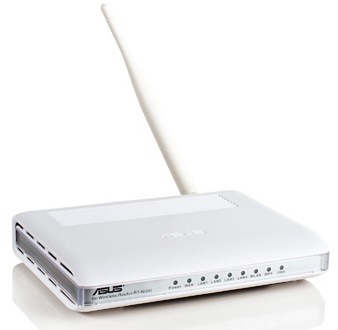
Внешний вид и аппаратная платформа
Беспроводной маршрутизатор RT-N10U выполнен в белом пластиковом корпусе. Подобный корпус мы уже видели у другого устройства компании ASUS – DSL-G31, однако некоторые отличия всё же присутствуют.
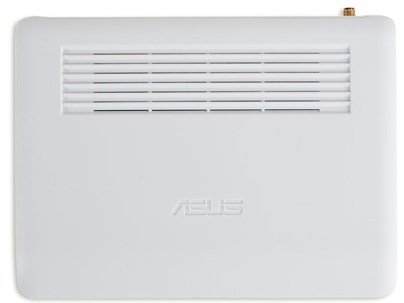
Габаритные размеры корпуса составляют 173*130*35 мм без учёта антенны. На верхней панели устройства расположена вентиляционная решётка, а также объёмное название фирмы-производителя.
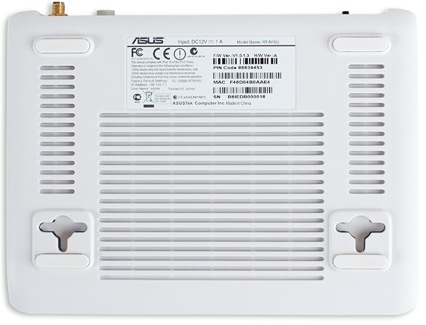
На днище RT-N10U располагаются четыре резиновые ножки, позволяющие удобно расположить беспроводной маршрутизатор на столе. Кроме этого, здесь присутствуют два Т-образных технологических отверстия для настенного размещения аппарата. Информационная наклейка содержит информацию о параметрах требуемого блока питания (12 В и 1 А), модели устройства, его MAC-адресе, PIN-коде, серийном номере, IP-адресе по умолчанию и другом. Вентиляционные решётки занимают большую часть днища.
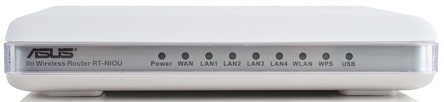
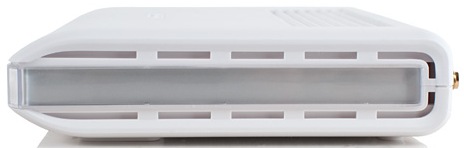
Боковые стенки также содержат отверстия для вентиляции, а также декоративную серую полосу, проходящую через лицевую панель маршрутизатора, на которой, кроме информации о производителе и модели, расположены следующие световые индикаторы: Power, WAN, LAN1-4, WLAN, WPS и USB. Назначение всех индикаторов стандартно, однако стоит отметить, что мигание светодиода WPS сообщает пользователю о работе одноимённого процесса (Wi-Fi Protected Setup), позволяющего в полуавтоматическом режиме создавать беспроводные сети.
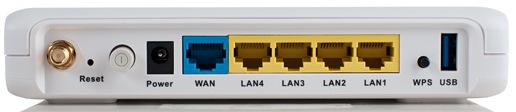
На задней стороне размещены сетевые порты Fast Ethernet (WAN, LAN1, LAN2, LAN3 и LAN4), кнопки WPS и Reset, разъёмы для подключения питания и внешней антенны, порт USB, а также кнопка включения/выключения устройства. Несмотря на то, что RT-N10U обладает лишь портом USB 2.0, его расцветка может сбить с толку, так как пластиковая вставка внутри разъёма окрашена в синий цвет.
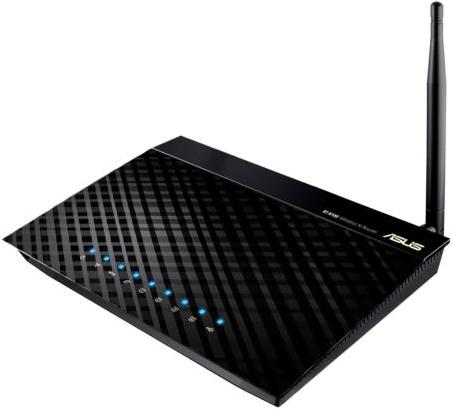
По заявлению производителя с 2012 года беспроводной маршрутизатор RT-N10U будет выпускаться в обновлённом корпусе.
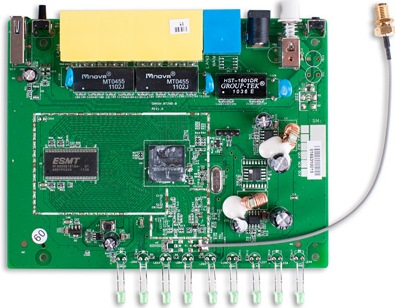
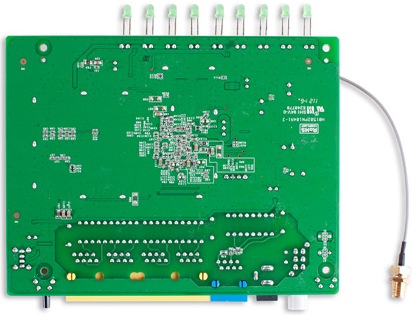
Заглянем теперь внутрь устройства. ASUS RT-N10U состоит из единственной зелёной текстолитовой платы.
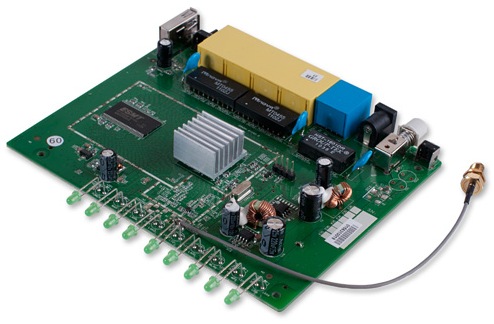
Большая часть логики сосредоточена в SoC чипе Broadcom BCM5356U, выполняющего функции процессора MIPS74K (333МГц), коммутатора Fast Ethernet с пятью портами, контроллера Wi-Fi с поддержкой 802.11b/g и одним каналом 802.11n. Оперативная память представлена модулем ESMT M13S2561616A, объём которого составляет 32 Мбайта. В качестве флеш-памяти выбран Winbond 25Q64B с объёмом равным 8 Мбайтам.
Обратимся теперь к программной составляющей устройства.
Обновление прошивки
Смена микропрограммного обеспечения производится вручную с помощью вкладки «Обновление микропрограммы» группы «Администрирование». Сама процедура традиционно проста – требуется лишь выбрать файл с образом новой прошивки и нажать кнопку «Отправить».
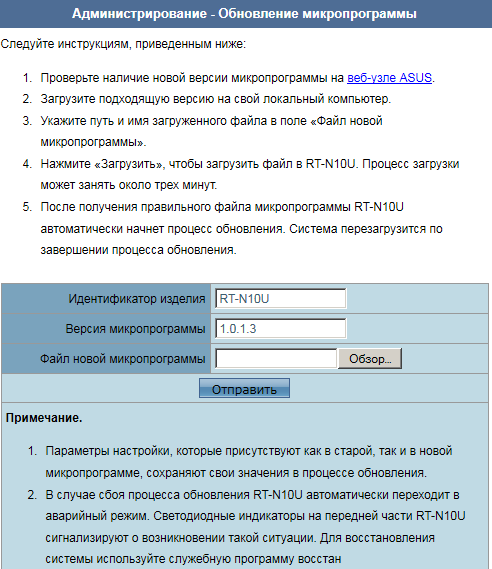
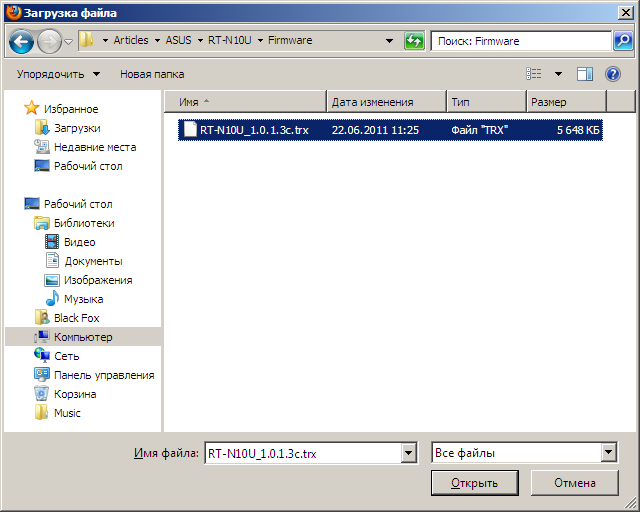
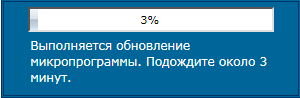
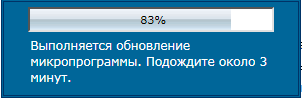
Весь процесс обновления занимает немногим больше трёх минут.
Кроме оригинальных прошивок, существует также поддержка RT-N10U и со стороны DD-WRT. Процедуры перехода на прошивки DD-WRT и возвращение к оригинальному микрокоду традиционны и подробно описаны в руководствах. Мы успешно обновились до версии mini, после чего установили более функциональную прошивку с поддержкой OpenVPN.
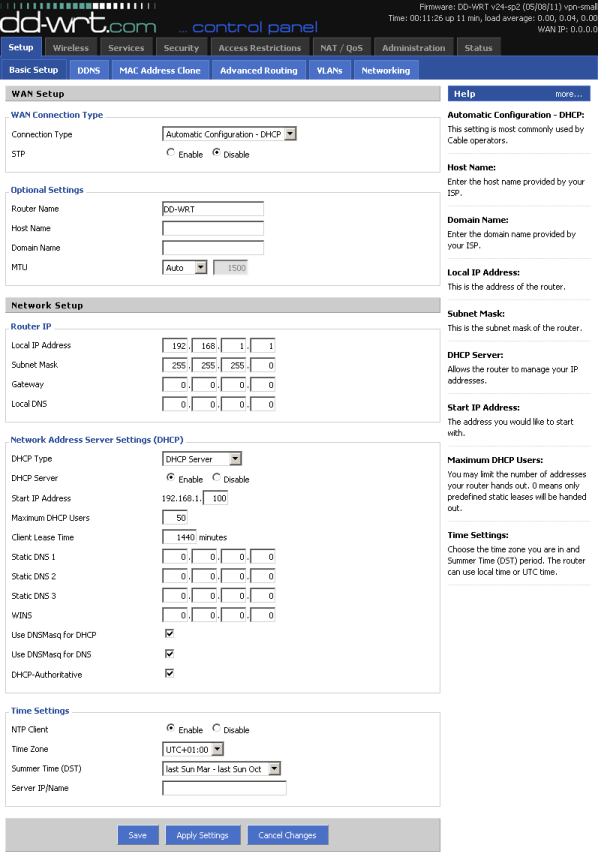
Кроме DD-WRT, существуют также и другие альтернативные прошивки для данного беспроводного маршрутизатора. К их числу относится проект vectormm.net.
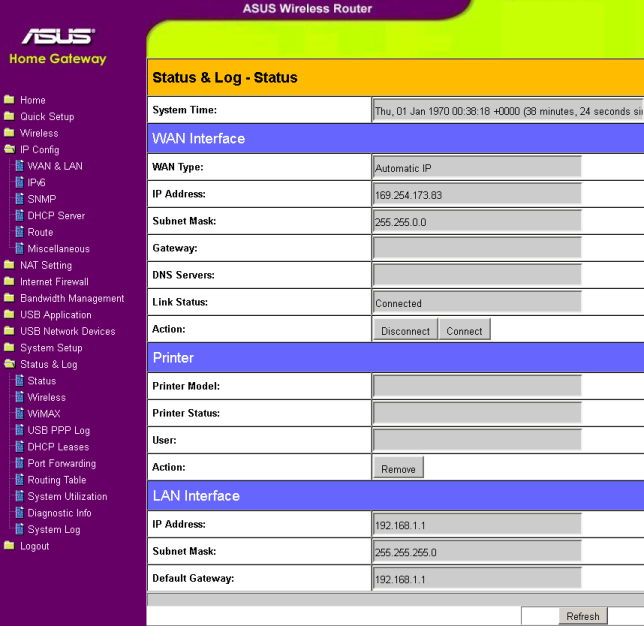
Стоить отметить, что с помощью альтернативных прошивок к RT-N10U можно подключить не только принтеры или МФУ, но и целый ряд других устройств, включая флеш-карты, веб-камеры, 3/4G модемы и прочее.
Также в ближайшее время мы ожидаем появление прошивки ASUS-WRT, подробная информация о которой пока держится в секрете.
После всех экспериментов мы вернулись к родной прошивке и приступили к изучению её возможностей.
Обзор веб-интерфейса
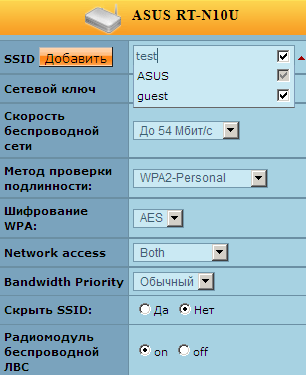
Доступ по протоколу HTTP можно осуществить с помощью любого современного браузера, для чего требуется обратиться к адресу 192.168.1.1. После ввода правильного логина и пароля, которые равны admin/admin, пользователь попадает на главную страничку маршрутизатора. Веб-интерфейс устройства доступен на одиннадцати языках: английском, китайском, малазийском, немецком, польском, русском, тайском, турецком, французском и чешском. Отличительной особенностью маршрутизатора ASUS RT-N10U от беспроводных устройств других серий является одновременная поддержка четырёх SSID.
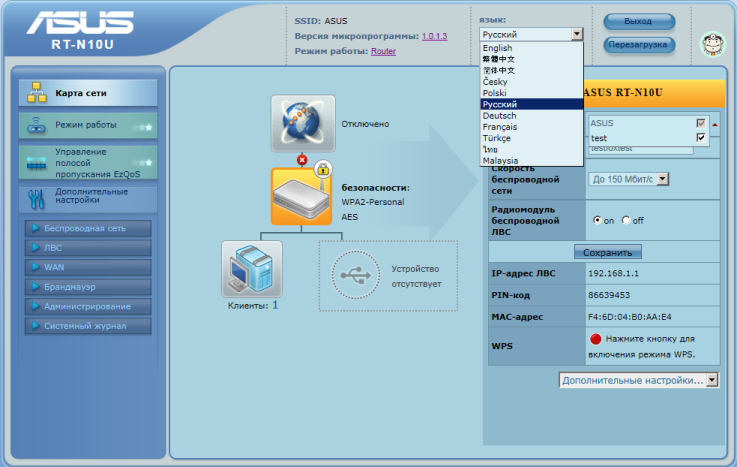
Здесь же стоит отметить, что на момент написания статьи производителем допускалось подключение к порту USB только принтеров, 3G/4G модемы и внешние носители данных не поддерживались.
Функция "Быстрая настройка интернет" предоставляет пользователю возможность произвести ускоренную настройку основных параметров маршрутизатора для доступа в интернет.
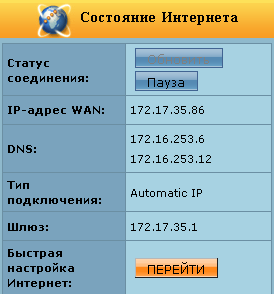
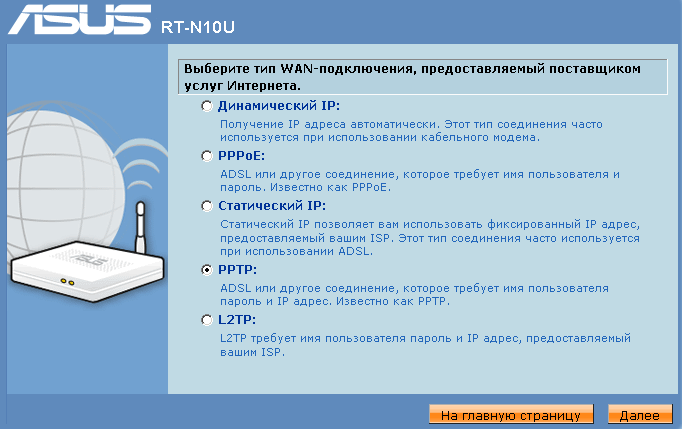
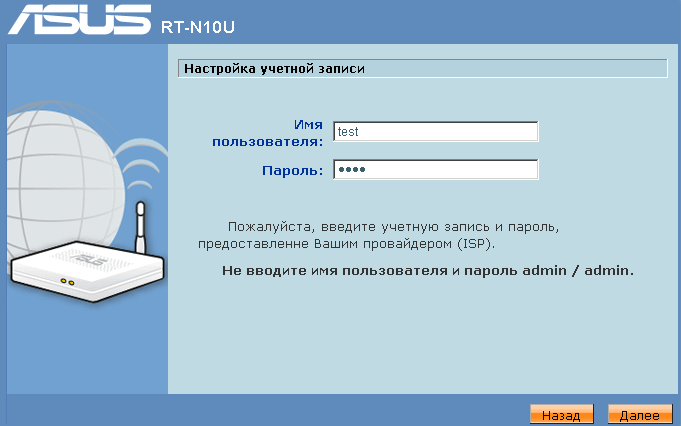
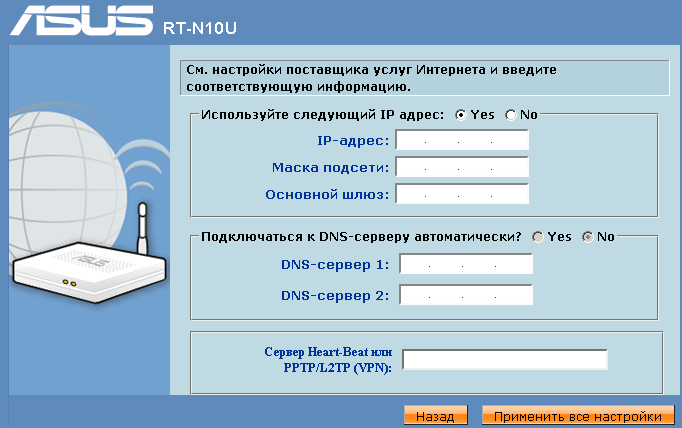
Бегло рассмотрим дополнительные настройки, скрытые в пунктах расположенного слева меню.
Группа "Беспроводная сеть" позволяет указать параметры работы модуля Wi-Fi. Стоит, правда, заметить, что RT-N10U одновременно поддерживает до четырёх беспроводных сетей, а вкладка "Общие" группы "Беспроводная сеть" содержит лишь настройки основной сети. RT-N10U позволяет указать время работы беспроводной сети и максимальную скорость для групповых фреймов.
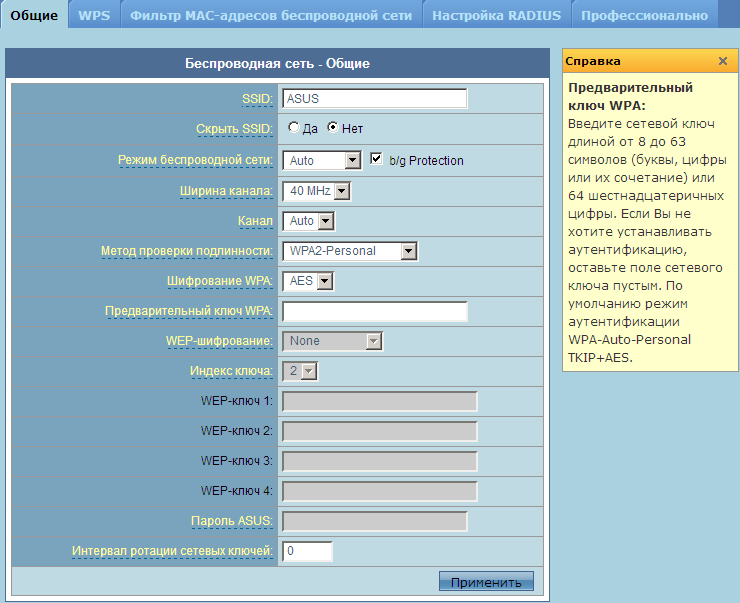
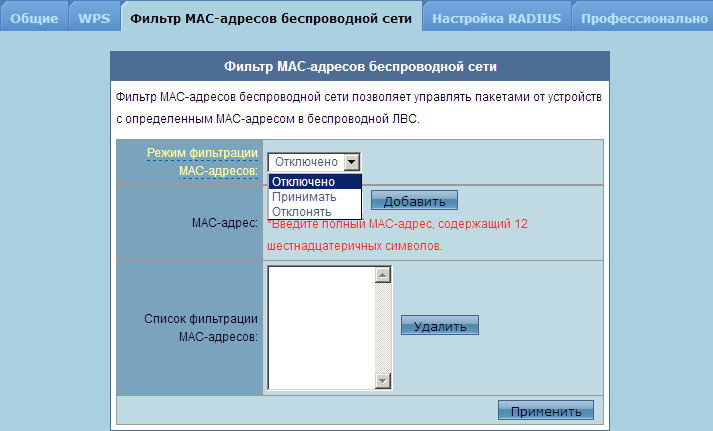
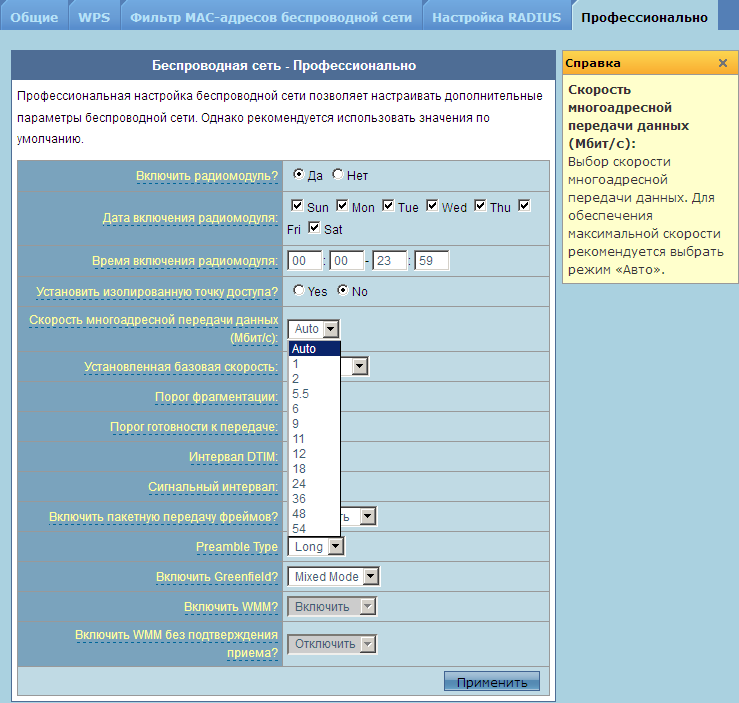
Аналогичные настройки для остальных беспроводных сетей можно произвести с помощью основной странички веб-интерфейса.
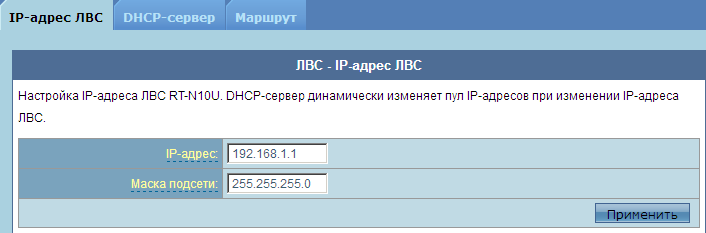
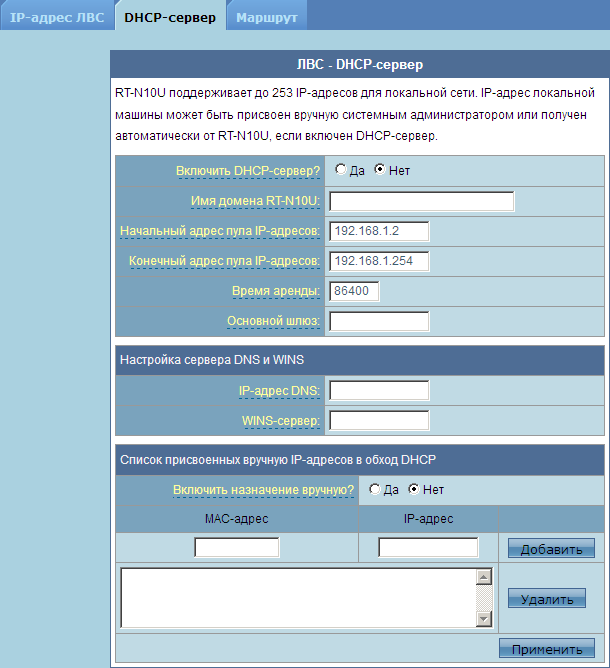
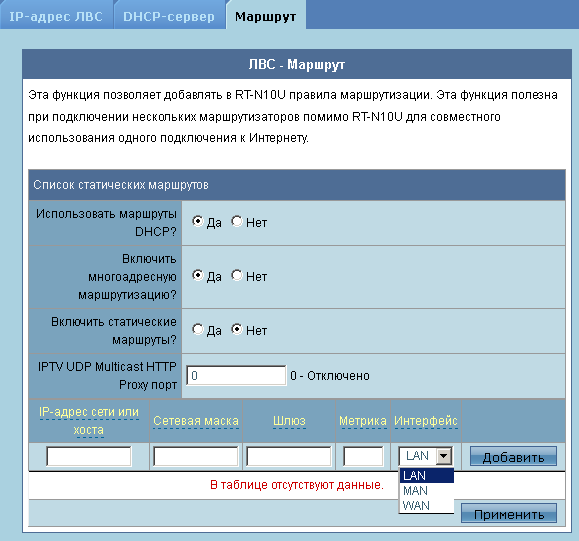
Группа "ЛВС" позволяет настроить не только IP-адрес и маску LAN-интерфейса, но и указать параметры DHCP-сервера. Стоит отметить, что в предложениях может быть передан IP-адрес шлюза, отличный от адреса LAN-интерфейса беспроводного маршрутизатора. Также ASUS RT-N10U поддерживает статические маршруты, многоадресную маршрутизацию и получение маршрутной информации с помощью протокола DHCP от провайдера. Нельзя не упомянуть и о возможности просмотра IPTV на компьютере с помощью опции IPTV UDP Multicast HTTP Proxy.
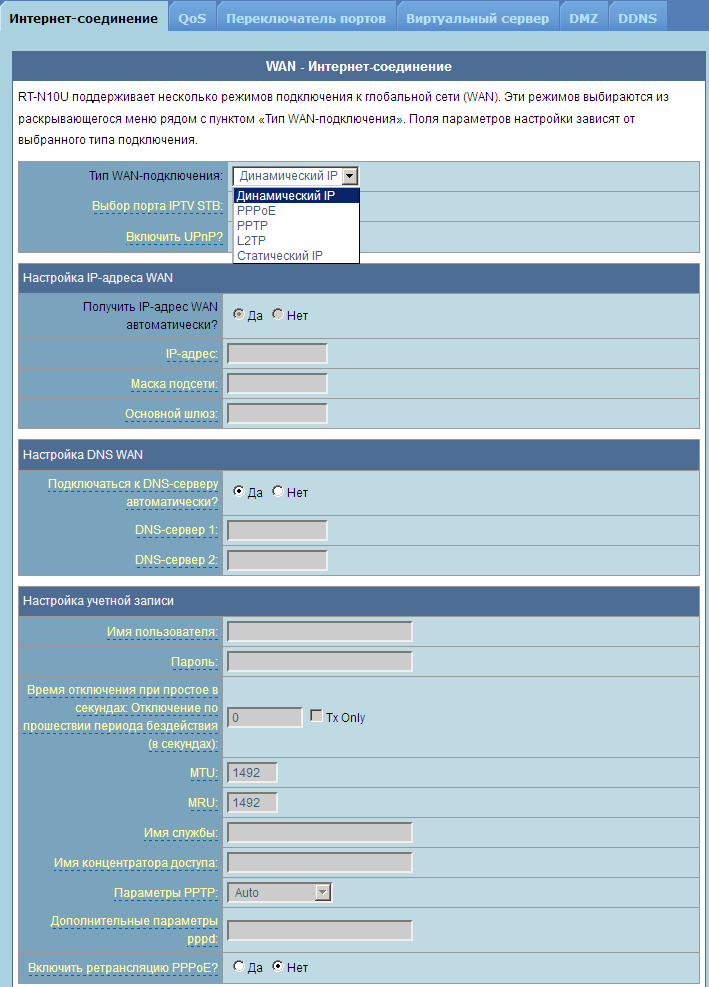
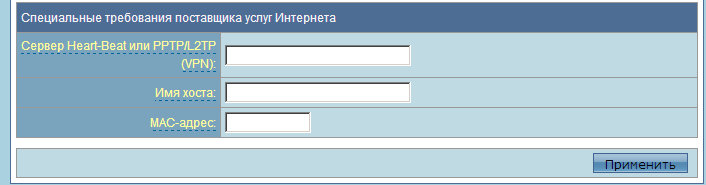
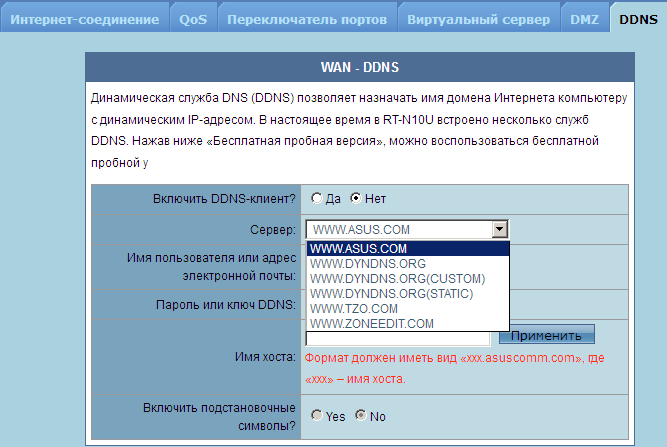
Настройки подключения к провайдеру, параметры качества обслуживания, опции виртуального сервера и переключателя портов, DMZ и DDNS собраны во вкладках группы "WAN". ASUS RT-N10U поддерживает следующие варианты подключения к провайдеру: динамический и статический IP, PPPoE, L2TP и PPTP. Если провайдер предоставляет услугу IPTV с использованием соответствующих приставок, то опция "Выбор порта IPTV STB" позволяет указать порт, к которому такая приставка подключена.
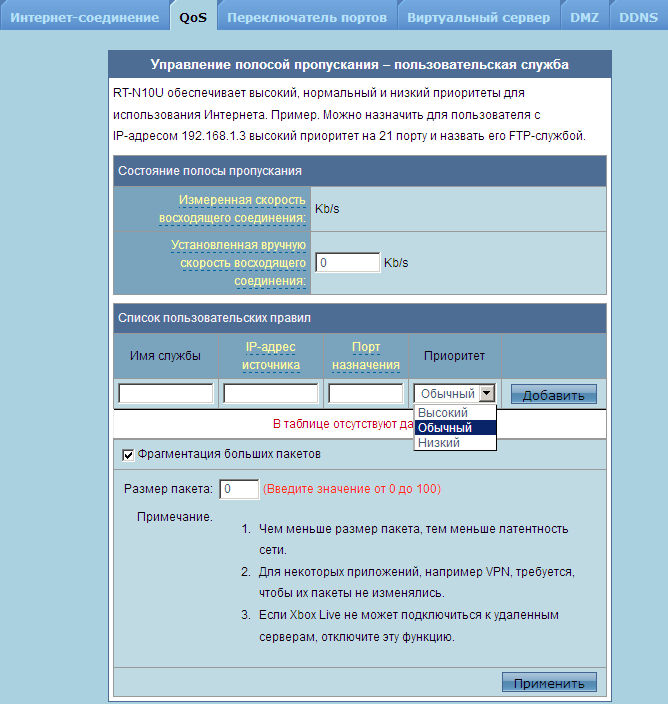
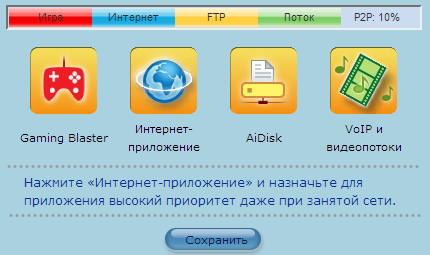
При передачи большого пакета маршрутизатор может выполнять его фрагментацию для уменьшения задержки при передачи других пакетов. Также доступная полоса подключения к провайдеру может быть поделена между трафиком различных приложений: игры, интернет-приложения, AiDisk, VoIP и видеопотоки, P2P-клиенты; правда, такая настройка производится уже с помощью пункта меню "Управление полосой пропускания EzQoS".
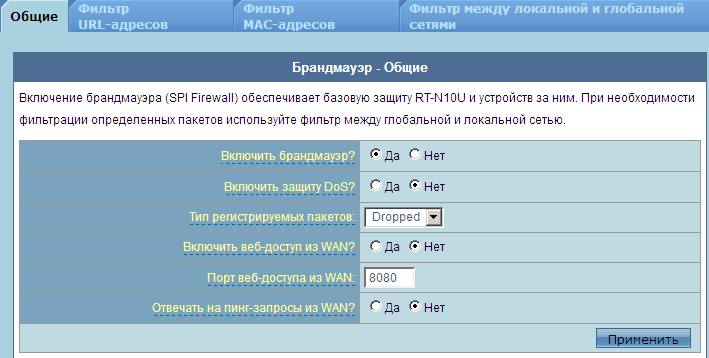
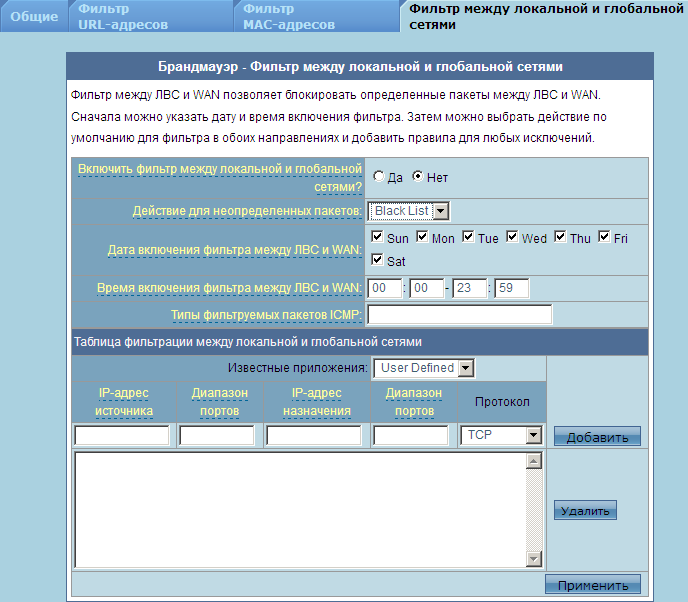
Вкладки группы "Брандмауэр" предоставляют пользователю возможность настройки фильтров на основе URL, MAC или IP-адресов. Кроме того вкладка "Общие" содержит параметры, позволяющие разрешать или запрещать доступ из внешних сетей к устройству, а также включать или отключать защиту от DoS-атак.
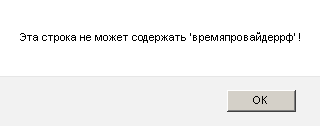
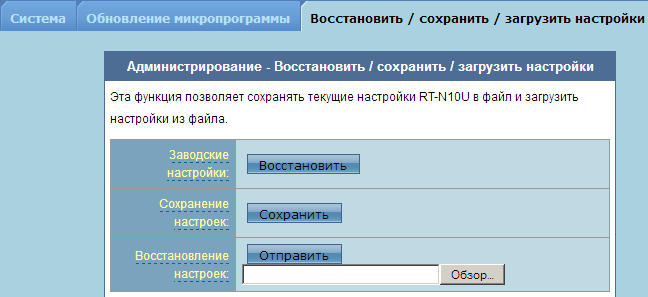
Изменение пароля администратора, настройка параметров синхронизации с помощью NTP, обновление прошивки, а также восстановление/сохранение/обнуление пользовательских настроек производится с помощью вкладок группы "Администрирование". Стоит отметить, что пока в веб-интерфейсе RT-N10U не учтены последние нововведения российского законодательства, связанные с отменой перехода на летнее/зимнее время. Также отсутствует поддержка кириллических доменов, то есть не получится синхронизировать время, например, с сервером время.провайдер.рф, заданным именем.
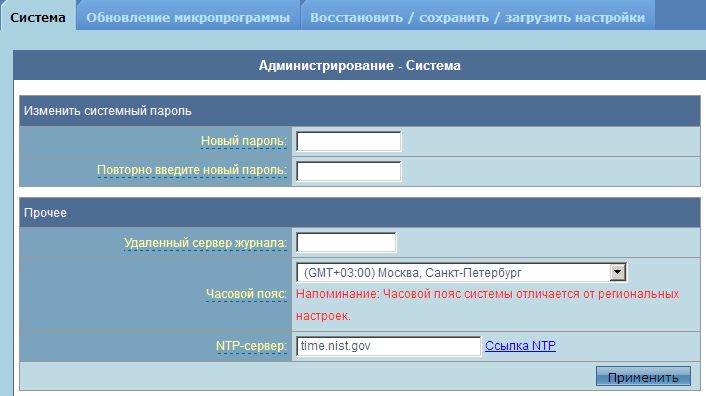
Прошивка версии 7.1.1.1.32 уже поддерживает часовой пояс GMT +04:00 для Москвы и Санкт-Петербурга. Также были обновлены и все остальные часовые пояса в России.
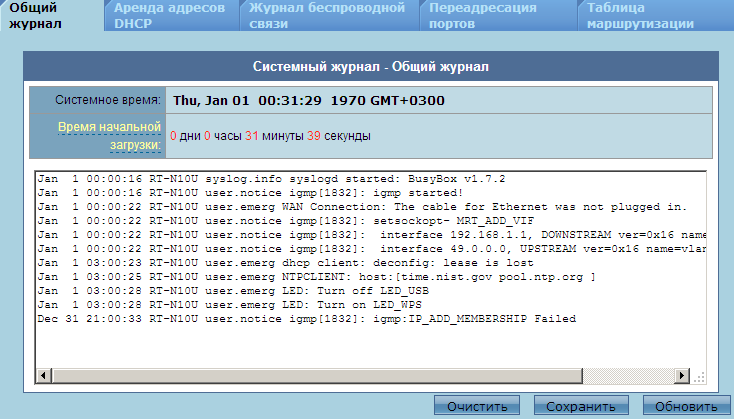
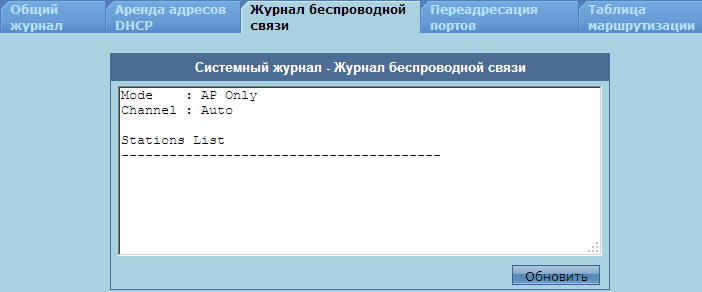
Журнал системы, беспроводной связи, демона DHCP, а также информация о переадресации портов и таблица маршрутизации представлены во вкладках группы "Системный журнал". Стоит обратить внимание читателя на то, что информация на вкладке "Таблица маршрутизации" группы "Системный журнал" может отличаться от введённых на вкладке "Маршрут" группы "ЛВС" настроек, так как маршрутная информация может быть также получена от провайдера при использовании протокола DHCP.
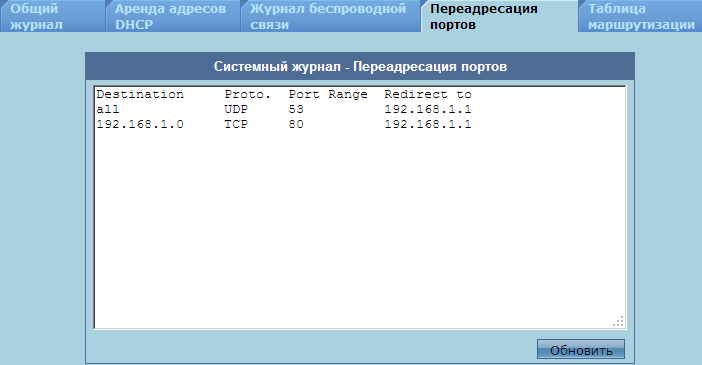
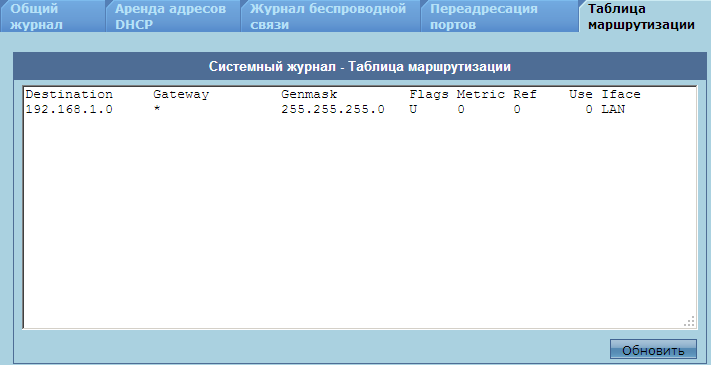
Беглый обзор веб-интерфейса на этом завершается, рассмотрим теперь возможности утилит, предназначенных для работы с ASUS RT-N10U.
Утилиты
Мы загрузили с веб-сайта производителя набор утилит UT_RT_N56U_4196, полученный, вероятно, из сборки для RT-N56U. В процессе установки наш антивирус, защищающий тестовый ПК, отобразил сообщение о скрытой загрузке драйвера, необходимого для процесса поиска устройств ASUS в локальной сети. Для корректной работы программы такую установку следует разрешить.
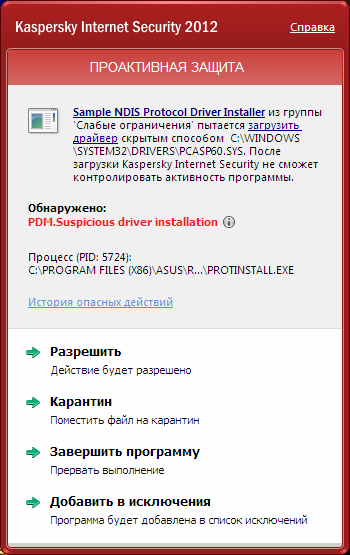
В комплект утилит входят следующие программные продукты: Device Discovery, Firmware Restoration, Router Setup Wizard и WPS Wizard. Кратко рассмотрим возможности каждой программы.
Утилита Device Discovery позволяет обнаружить беспроводные устройства ASUS в локальном сегменте сети и перейти к их конфигурированию через браузер. Стоит отметить, что к RT-N10U допустимо подключать лишь USB-принтеры, другие устройства не поддерживаются. Однако мы попытались подключить внешний жёсткий диск к USB-порту устройства. Диск, естественно, не отобразился в веб-интерфейсе маршрутизатора, однако, утилита Device Discovery информацию о таком подключении предоставляет. Кстати, на момент использования Device Discovery диск уже был давно отключён от RT-N10U, который предварительно был перезагружен.
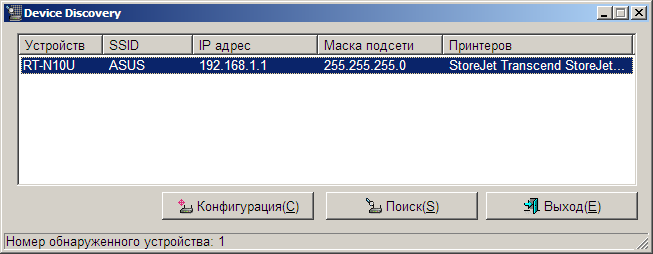
Мы не могли не перехватить сеанс общения Device Discovery с устройством. Для определения подключённых маршрутизаторов производится широковещательная рассылка UDP-дейтаграмм с 9999 порта также на 9999. Ответ от устройства также приходит широковещательным и с использованием тех же портов.
В случае неудачной прошивки ASUS RT-N10U может перейти в режим восстановления, в котором доступ к веб-интерфейсу будет отсутствовать. Восстановить микропрограммное обеспечение можно с помощью утилиты Firmware Restoration, выполняющей поиск беспроводных маршрутизаторов ASUS, находящихся в режиме восстановления. Сам процесс восстановления чрезвычайно прост - требуется лишь выбрать файл с правильной версией прошивки и нажать кнопку «Загрузить». Вся процедура занимает порядка трёх минут.
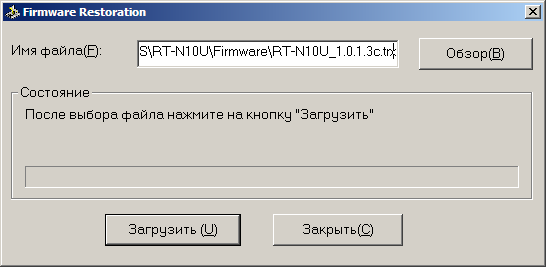
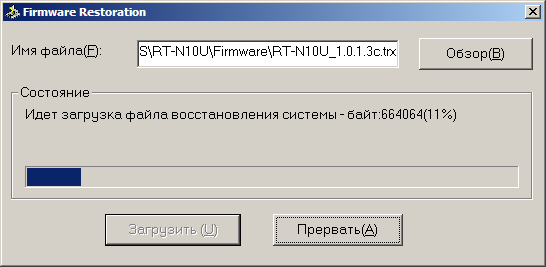
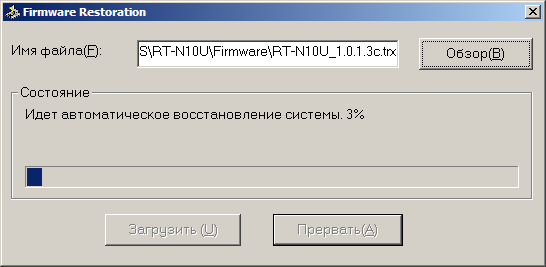
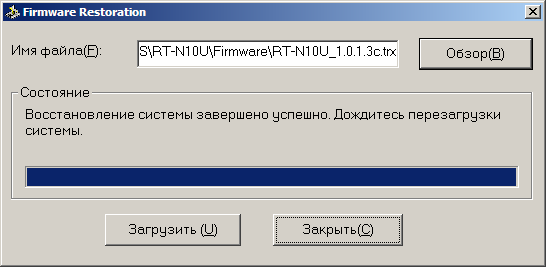
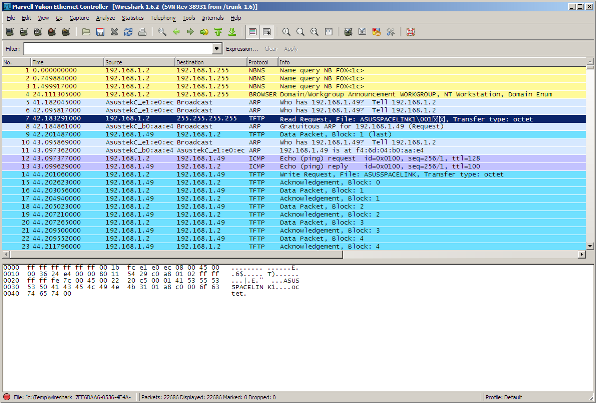
Поиск осуществляется путём широковещательной рассылки запроса на чтение файла ASUSSPACELINK1. Стоит также отметить, что ASUS RT-N10U может быть искусственно переведён в режим восстановления путём удержания кнопки Reset при включении устройства до момента, когда индикатор Power начнёт медленно мигать.
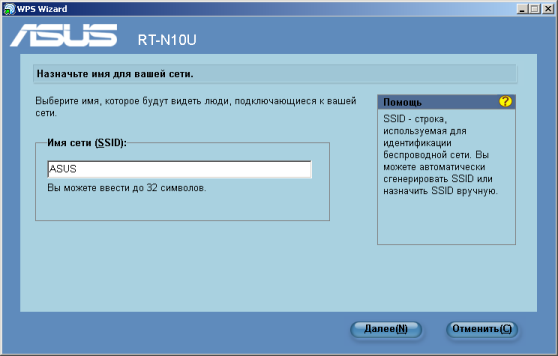
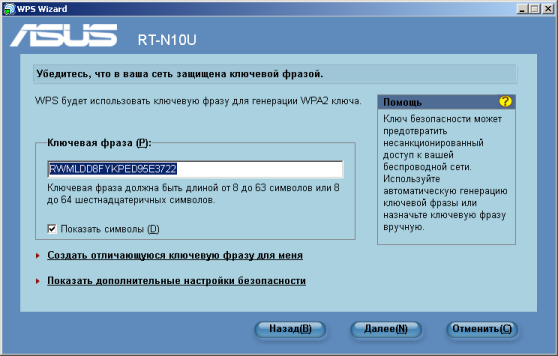
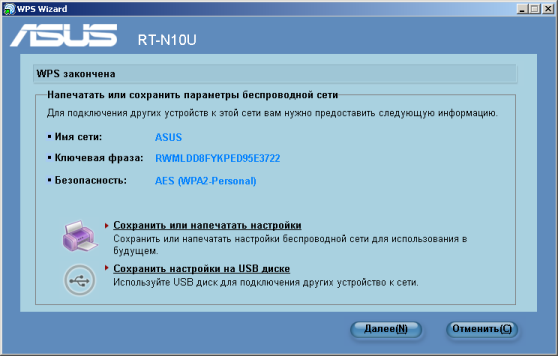
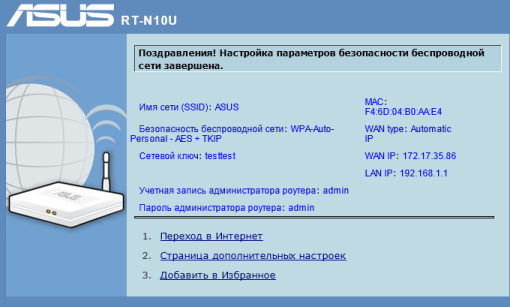
В наборе утилит для беспроводного маршрутизатора ASUS RT-N10U присутствуют две утилиты-мастера для упрощения настройки: WPS Wizard и Router Setup Wizard. Первая из них предназначена для управления беспроводными подключениями, она позволяет указать имя сети (SSID) и ключевую фразу, после чего сохранить или напечатать произведённые настройки. Также после того, как беспроводное подключение будет сконфигурировано, WPS Wizard предоставляет пользователю возможность выбрать конкретного провайдера и применить настройки непосредственно для подключения к нему.
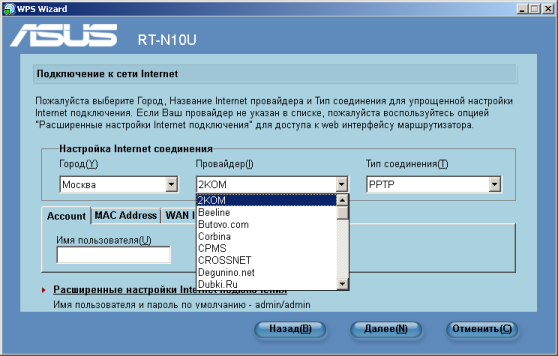
Возможность выбора провайдера мы считаем очень полезной для начинающих пользователей.
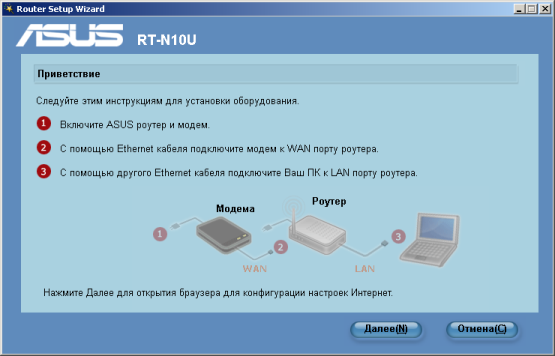
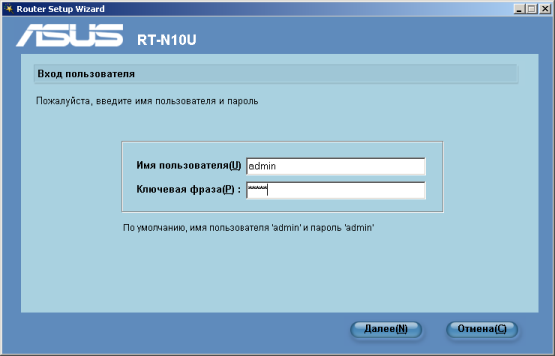
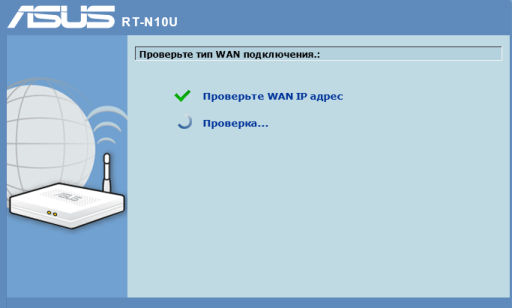
Программа Router Setup Wizard позволяет подключить беспроводной маршрутизатор к сети интернет даже начинающему пользователю и во многом похожа на предыдущую утилиту.
Когда статья была уже практически готова, мы обнаружили на сайте производителя новую утилиту, предназначенную для упрощения процедуры подключения принтера. Мы достали наш старенький Epson Stylus Color 880, подключили его к RT-N10U через USB и запустили утилиту ASUS Printer Setup, которая без проблем обнаружила наш принтер и подключила его к ПК, после чего операционной системе потребовалось лишь скачать для него драйвера.
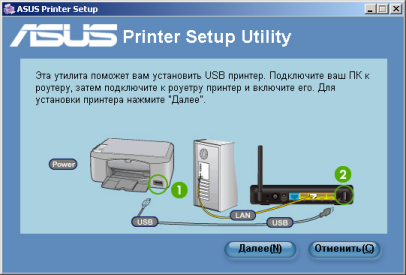
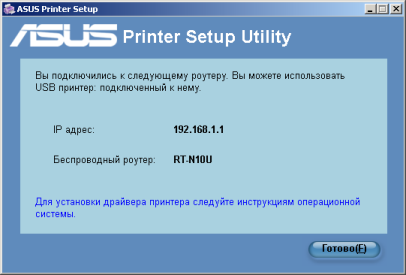
Весь процесс установки занял не более одной минуты.
Перейдём теперь к разделу для посвящённых – обзору командной строки маршрутизатора.
Обзор интерфейса командной строки
Доступ к ASUS RT-N10U по протоколу Telnet по умолчанию закрыт. Для разрешения обсуждаемого способа доступа необходимо воспользоваться скрытой страничкой Main_AdmStatus_Content.asp, позволяющей выполнять команды встроенной операционной системы. Запуск демона telnet производится с помощью вызова telnetd. В прошивке 7.1.1.1.32 в конфигурации по умолчанию демон telnet уже включён автоматически.
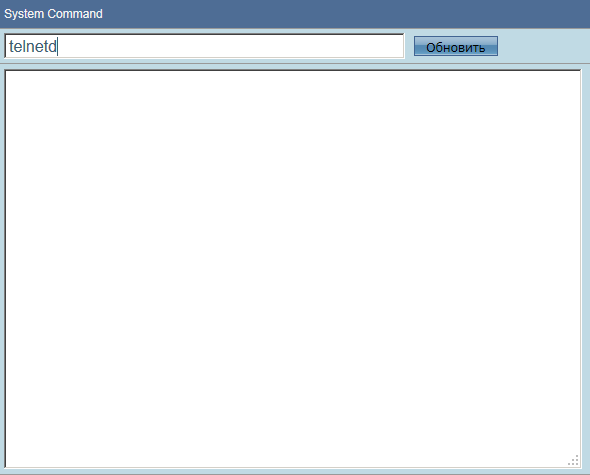
Логин и пароль для доступа с помощью telnet эквивалентны используемым в веб-интерфейсе. Стоит отметить, что изменение пароля в веб-интерфейсе устройства не приводит к мгновенной смене учётных данных для консольных сессий. «Обновление» пароля для доступа по telnet произойдёт только после перезагрузки беспроводного маршрутизатора. На RT-N10U установлена операционная система Linux 2.6.22 и BusyBox версии 1.7.2. с большим количество поддерживаемых команд.
RT-N10U login: admin
Password:
BusyBox v1.7.2 (2011-06-22 11:20:45 CST) built-in shell (ash)
Enter 'help' for a list of built-in commands.
# busybox
BusyBox v1.7.2 (2011-06-22 11:20:45 CST) multi-call binary
Copyright (C) 1998-2006   Erik Andersen, Rob Landley, and others.
Licensed under GPLv2.   See source distribution for full notice.
Usage: busybox [function] [arguments]...
 or: [function] [arguments]...
 BusyBox is a multi-call binary that combines many common Unix
 utilities into a single executable.  Most people will create a
 link to busybox for each function they wish to use and BusyBox
 will act like whatever it was invoked as!
Currently defined functions:
 [, [[, arp, ash, basename, cat, chmod, chpasswd, clear,
 cp, cut, df, dirname, dmesg, du, echo, egrep, env, expr,
 false, fgrep, find, free, grep, halt, head, hostid, id,
 ifconfig, insmod, ip, kill, killall, klogd, less, login,
 logread, ls, lsmod, mkdir, mkfifo, mknod, more, mount,
 mv, netstat, passwd, ping, ping6, pivot_root, poweroff,
 printf, ps, pwd, rdate, reboot, reset, rm, rmdir, rmmod,
 route, sh, sleep, sysctl, syslogd, tail, telnet, telnetd,
 test, top, touch, traceroute, true, umount, uname, uptime,
 usleep, wget, xargs, yes
# cat /proc/version
Linux version 2.6.22 (root@software-vm) (gcc version 4.1.2) #26 Wed Jun 22 11:11
:53 CST 2011
С помощью команды ps посмотрим, какие процессы запущены на устройстве в данный момент.
# ps
 PID  Uid        VSZ Stat Command
 1 admin      2720 S   /sbin/preinit
 2 admin           SW< [kthreadd]
 3 admin           SWN [ksoftirqd/0]
 4 admin           SW< [events/0]
 5 admin           SW< [khelper]
 23 admin           SW< [kblockd/0]
 45 admin           SW  [pdflush]
 46 admin           SW  [pdflush]
 47 admin           SW< [kswapd0]
 48 admin           SW< [aio/0]
 49 admin           SW< [cifsoplockd]
 50 admin           SW< [cifsdnotifyd]
 585 admin           SW< [mtdblockd]
 1800 admin      2712 S   detect_internet
 1803 admin      1996 S   httpd vlan1
 1804 admin       664 S   dproxy -d -c /tmp/dproxy.conf
 1808 admin      1600 S   udhcpd /tmp/udhcpd.conf
 1811 admin      1368 S   syslogd -m 0 -O /tmp/syslog.log -b 0
 1813 admin      2068 S   upnp -D -W vlan1
 1819 admin      1632 S   /bin/eapd
 1822 admin      2000 S   nas
 1825 admin       960 S   igmp vlan1
 1828 admin           SW< [ksuspend_usbd]
 1831 admin           SW< [khubd]
 1853 admin      2520 S   u2ec
 1856 admin      2520 S   u2ec
 1857 admin      2520 S   u2ec
 1860 admin      1696 S   lpd
 1871 admin      1380 S   lld2d br0
 1872 admin      1596 S   /usr/sbin/wanduck
 1884 admin      3184 S   /bin/wps_monitor
 1885 admin      1600 S   infosvr br0
 1886 admin      2712 S   ots
 1887 admin      2712 S   watchdog
 1890 admin      2712 S   ntp
 1892 admin      1608 S   networkmap
 2004 admin      1372 S   telnetd
 2155 admin      1376 S   -sh
 3157 admin      1372 R   ps
Выясним, какие файлы расположены в каталогах /bin, /sbin, /usr/bin и /usr/sbin. Утилита top отобразит данные по текущей работе запущенных процессов.
# ls /bin
BUG50.sh          df                ls                rmdir
CONFIG_SYSTEM.sh  dmesg             mkdir             sh
DHCPC_DAEMON.sh   eapd              mknod             sleep
RC.sh             echo              more              touch
SESSIONS.sh       egrep             mount             true
ash               false             mv                umount
bugreport.sh      fgrep             netstat           uname
busybox           grep              ping              usleep
cat               ip                ping6             wps_monitor
chmod             kill              ps
config_lan.sh     libusb-config     pwd
cp                login             rm
# ls /sbin
ATE_Get_BootLoaderVersion   radioctrl
ATE_Get_FWVersion           rc
ATE_Get_FwReadyStatus       rcamdmain
ATE_Get_MacAddr_2G          reboot
ATE_Get_PINCode             repeater_status_check
ATE_Get_RegulationDomain    restart_ddns
ATE_Get_ResetButtonStatus   restart_qos
ATE_Get_SWMode              restore
ATE_Get_Usb2p0_Port1_Infor  rmmod
ATE_Get_WanLanStatus        rmstorage
ATE_Get_WpsButtonStatus     rmwebcam
ATE_Set_AllLedOff           route
ATE_Set_AllLedOn            rsrom
ATE_Set_MacAddr_2G          run_apps
ATE_Set_PINCode             run_dms
ATE_Set_RegulationDomain    run_ftp
ATE_Set_RestoreDefault      run_ftpsamba
ATE_Set_StartATEMode        run_samba
arp                         run_telnetd
convert_asus_values         sendalarm
ddns_updated                softreboot
detectWan                   speedtest
detect_internet             start_ddns
dhcpc_apply_delayed         start_dns
eject_usb1                  start_mac_clone
eject_usb2                  start_wps_proc
erase                       stats
gpio                        stop_dms
halt                        stop_ftp
hotplug                     stop_ftpsamba
hotplug2                    stop_samba
hotplug_usb_mass            stop_wps_proc
ifconfig                    stopservice
init                        sysctl
insmod                      syslogd
ip                          udevtrigger
klogd                       ure_monitor
logread                     watchdog
lsmod                       waveservermain
ntp                         wlan_update
ots                         wlscan
pbc_enr_monitor             wmac
pivot_root                  write
poweroff                    write_disc_status
preinit                     wsrom
# ls /usr/bin
[           dirname     free        less        tail        uptime
[[          du          head        mkfifo      telnet      wget
basename    env         hostid      passwd      test        xargs
clear       expr        id          printf      top         yes
cut         find        killall     reset       traceroute
# ls /usr/sbin
brctl             igs               pppd              udhcpd
chpasswd          infosvr           pppoe             upnp
dproxy            iptables          pppoe-relay       upnpnat
emf               iptables-restore  pppoecd           utelnetd
epi_ttcp          l2tp-control      pptp              vconfig
et                l2tpd             rdate             wanduck
ez-ipupdate       lld2d             ses               wl
httpd             lld2d.conf        ses_cl            wlconf
httpdcheck        lpd               tc                wrt54g.large.ico
icon.ico          nas               tcpcheck          wrt54g.small.ico
igd               networkmap        telnetd
igdnat            ntpclient         u2ec
igmp              nvram             udhcpc
#
Утилита wlscan, размещённая в каталоге /sbin, позволяет осуществить поиск беспроводных сетей в радиусе действия радио-модуля RT-N10U. В месте расположения устройства было обнаружено семнадцать беспроводных сетей, часть из которых представлена ниже (информация о MAC-адресах и мощностях сигналов изменена).
# wlscan
Please wait....
idx CH SSID                             BSSID             Enc      Auth   Siganl(%)  W-Mode CC EC
 4.  3 47-1-89                          5C:D9:98:XX:XX:XX TKIP+AES WPA2-Personal          23 11b/g/n  3
 5.  4 anton                            00:1E:58:XX:XX:XX TKIP     WPA-Personal           0 11b/g    0
11.  9 Guest                            46:4A:03:XX:XX:XX NONE     Open System           7 11b/g    0
12. 11 3Com                             00:1C:C5:XX:XX:XX AES      WPA2-Personal          50 11b/g    0
16. 11 Asus                             E0:CB:4E:XX:XX:XX AES      WPA2-Personal          34 11b/g    0
17. 11 Max                              20:CF:30:XX:XX:XX TKIP     WPA-Personal          24 11b/g    0
Перейдём теперь в каталог /proc и посмотрим, какие файлы здесь размещены, а также выясним время работы операционной системы и её среднюю загруженность, получим информацию об установленном процессоре и количестве оперативной памяти.
# pwd
/proc
# ls
1              1872           48             interrupts     self
1800           1884           49             iomem          shrinkmem
1803           1885           5              ioports        slabinfo
1804           1886           50             irq            stat
1808           1887           585            kallsyms       swaps
1811           1890           buddyinfo      kcore          sys
1813           1892           bus            kmsg           sysrq-trigger
1819           2              cmdline        loadavg        sysvipc
1822           2004           cp0            locks          timer_list
1825           2155           cpuinfo        meminfo        tty
1828           23             crypto         misc           uptime
1831           3              devices        modules        version
1853           4              diskstats      mounts         vmstat
1856           4080           driver         mtd            zoneinfo
1857           45             execdomains    net
1860           46             filesystems    partitions
1871           47             fs             scsi
# cat uptime
3979.69 3926.74
# cat loadavg
0.00 0.00 0.00 2/39 4087
# cat cpuinfo
system type             : Broadcom BCM5357 chip rev 1
processor               : 0
cpu model               : MIPS 74K V4.9
BogoMIPS                : 149.91
wait instruction        : no
microsecond timers      : yes
tlb_entries             : 64
extra interrupt vector  : no
hardware watchpoint     : yes
ASEs implemented        : mips16 dsp
VCED exceptions         : not available
VCEI exceptions         : not available
unaligned_instructions  : 1
dcache hits             : 2147483648
dcache misses           : 3202235835
icache hits             : 2147483648
icache misses           : 937754516
instructions            : 2147483648
# cat meminfo
MemTotal:        28680 kB
MemFree:         12056 kB
Buffers:          1172 kB
Cached:           3720 kB
SwapCached:          0 kB
Active:           4268 kB
Inactive:         2600 kB
HighTotal:           0 kB
HighFree:            0 kB
LowTotal:        28680 kB
LowFree:         12056 kB
SwapTotal:           0 kB
SwapFree:            0 kB
Dirty:               0 kB
Writeback:           0 kB
AnonPages:        1992 kB
Mapped:           1604 kB
Slab:             5204 kB
SReclaimable:      968 kB
SUnreclaim:       4236 kB
PageTables:        348 kB
NFS_Unstable:        0 kB
Bounce:              0 kB
CommitLimit:     14340 kB
Committed_AS:     5196 kB
VmallocTotal:  1015800 kB
VmallocUsed:      3772 kB
VmallocChunk:  1009940 kB
#
Выяснить список поддерживаемых файловых систем и типов шифров можно из файлов /proc/filesystems и /proc/crypto.
# cat /proc/filesystems
nodev   sysfs
nodev   rootfs
nodev   bdev
nodev   proc
nodev   sockfs
nodev   pipefs
nodev   anon_inodefs
nodev   futexfs
nodev   tmpfs
nodev   devpts
 squashfs
nodev   ramfs
 msdos
 vfat
nodev   smbfs
nodev   cifs
 ntfs
nodev   usbfs
# cat /proc/crypto
name         : ecb(arc4)
driver       : ecb(arc4-generic)
module       : kernel
priority     : 0
refcnt       : 1
type         : blkcipher
blocksize    : 1
min keysize  : 1
max keysize  : 256
ivsize       : 0
name         : arc4
driver       : arc4-generic
module       : kernel
priority     : 0
refcnt       : 1
type         : cipher
blocksize    : 1
min keysize  : 1
max keysize  : 256
name         : sha1
driver       : sha1-generic
module       : kernel
priority     : 0
refcnt       : 1
type         : digest
blocksize    : 64
digestsize   : 20
name         : md5
driver       : md5-generic
module       : kernel
priority     : 0
refcnt       : 1
type         : digest
blocksize    : 64
digestsize   : 16
#
Похоже, скрипты и конфигурационные файлы переносятся разработчиками с одной платформы на другую без особых изменений. Так, например, в файле /lib/pkgconfig /libusb.pc находится следующая строчка от RT-N12 (B1).
prefix=/opt/tmp/1_0_1_1-20110622-1-RT-N12B1-1_0_1_68/src/router/mipsel-uclibc/install/libusb
Естественно, мы не могли не заметить утилиту nvram, позволяющую просматривать и изменять важные параметры в других устройствах ASUS, однако, в RT-N10U nvram не отображает актуальные данные.
Перейдём теперь к тестированию устройства.
Тестирование
Первый тест – определение времени загрузки, под которым мы понимаем интервал времени с момента подачи питания на устройство до получения первого эхо-ответа по протоколу ICMP. ASUS RT-N10U загружается за 53 секунды. Мы считаем это приемлемым результатом.
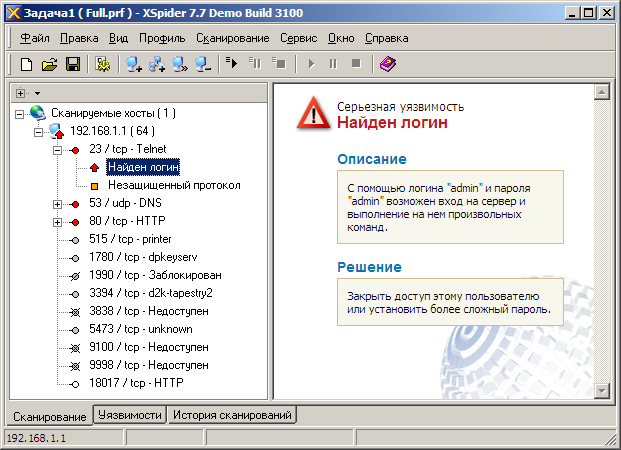
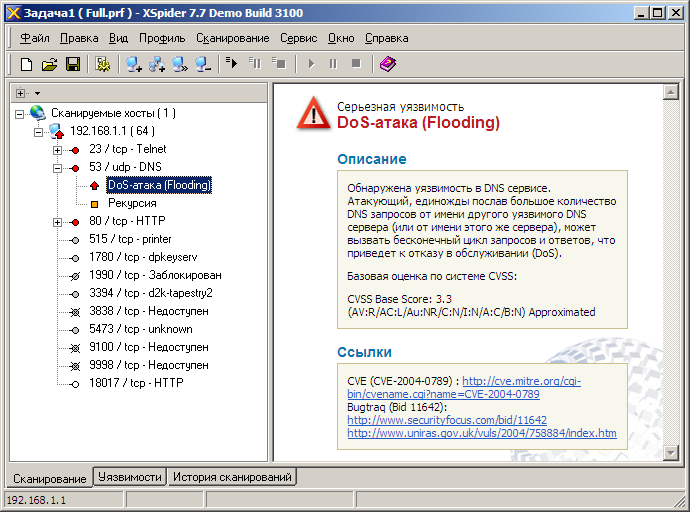
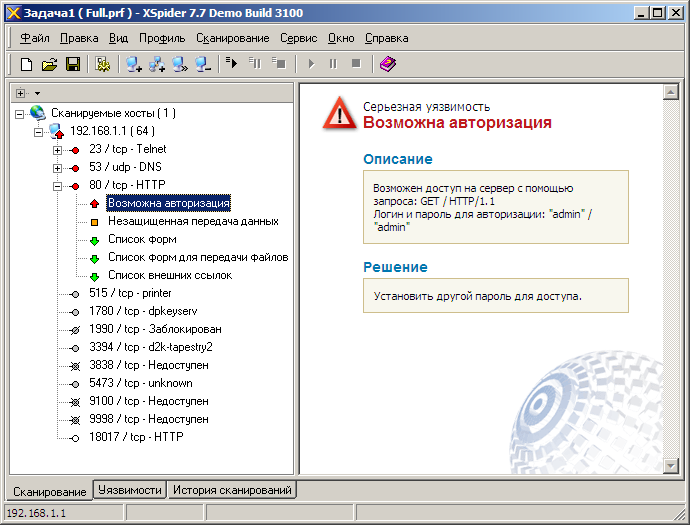
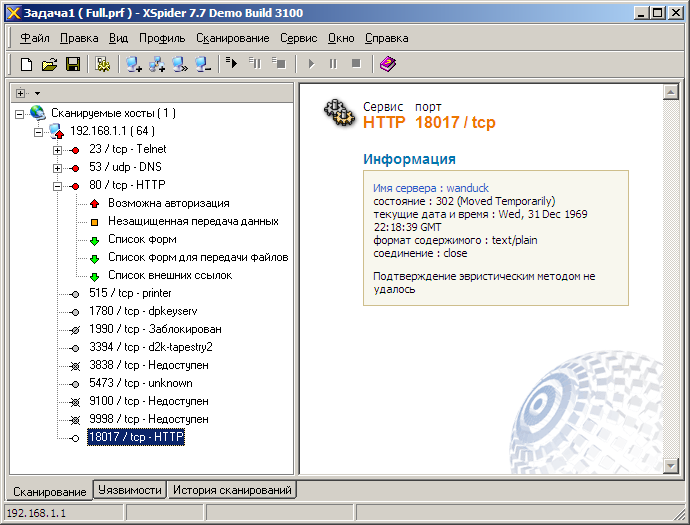
Следующим тестом стала проверка защищённости маршрутизатора, для чего мы использовали утилиту Positive Technologies XSpider 7.7 (Demo build 3100) при подключении к одному из LAN-портов. Всего было обнаружено двенадцать открытых портов: TCP-23 (Telnet), UDP-53 (DNS), TCP-80 (HTTP), TCP-515 (printer), TCP-1780 (dpkeyserv), TCP-1990, TCP-3394 (d2k-tapestry2), TCP-3838, TCP-5473, TCP-9100, TCP-9998 и TCP-18017 (HTTP). Наиболее интересные обнаруженные сведения представлены ниже.
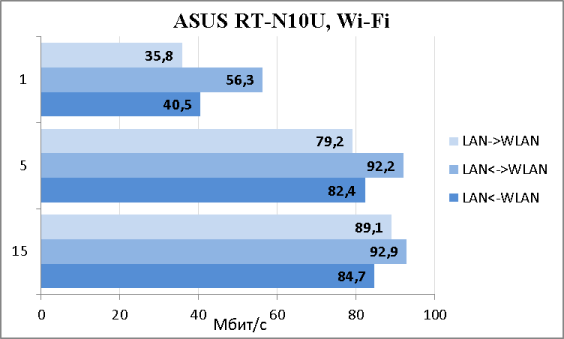
ASUS RT-N10U позволяет передавать данные в беспроводном сегменте на скоростях до 150 Мбит/с. Мы решили провести измерения практических скоростей передачи, для чего использовали утилиту JPerf версии 2.0.2. Результаты измерений для одного, пяти и пятнадцати потоков представлены в виде диаграммы.
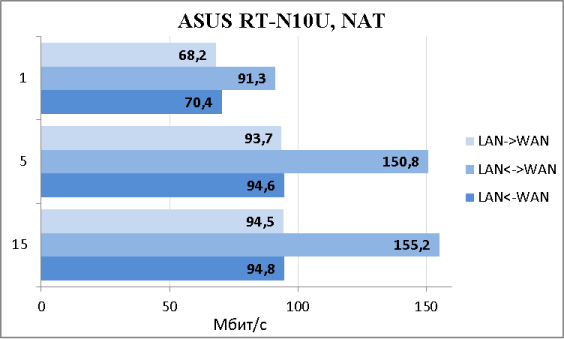
Аналогичный тест мы провели для установления скоростей маршрутизации с трансляцией сетевых адресов NAT/PAT.
Не обошли мы стороной и традиционный для российских провайдеров способ подключения – туннель PPTP, для которого скорости передачи данных были измерены в двух случаях: с использованием шифрования MPPE и без него.
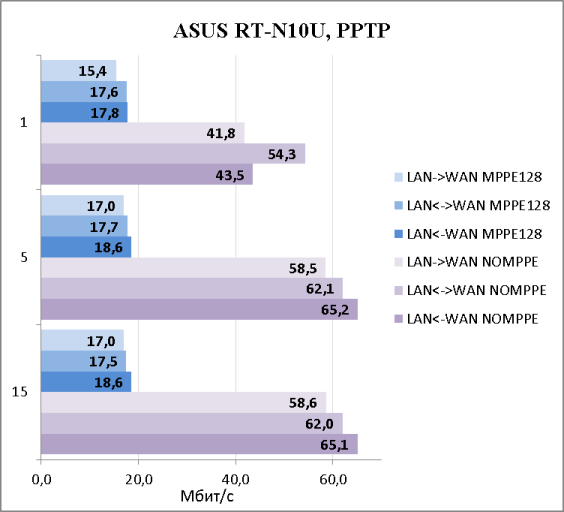
Стоит отметить, что указанные выше скорости маршрутизации через PPTP были получены с использованием прошивки версии 7.1.1.1.32. ASUS продолжает улучшать прошивки для данного маршрутизатора, поэтому в ближайшем будущем мы можем увидеть ещё большие скорости передачи данных через PPTP.
Также мы не могли не указать параметры нашего тестового стенда.
| Компонент | ПК | Ноутбук |
| Материнская плата | ASUS P5K64 WS | ASUS M60J |
| Процессор | Intel Core 2 Quad Q9500 2.83 ГГц | Intel Core i7 720QM 1.6 ГГц |
| Оперативная память | DDR3 PC3-10700 OCZ 16 Гбайт | DDR3 PC3-10700 Kingston 8 Гбайт |
| Сетевая карта | Marvell Yukon 88E8001/8003/8010 ASUS WL-130N D-Link DWA-160 |
Atheros AR8131 Atheros AR9285 |
| Операционная система | Windows 7 x64 SP1 Rus | Windows 7 x64 SP1 Rus |
На этом мы завершаем раздел тестирования и переходим к подведению итогов.
Заключение
До сегодняшнего дня мы тестировали лишь флагманские модели беспроводных маршрутизаторов ASUS, однако, RT-N10U относится, скорее, к числу недорогих моделей, но даже с её помощью большинство рядовых пользователей смогут удовлетворить свои потребности в доступе к глобальной сети. Скоростей передачи данных через популярный в России тип подключения к провайдерам – PPTP – будет достаточно для работы на большинстве современных тарифных планов, а возможность подключения USB-принтера позволит централизованно распечатывать документы.
К сильным сторонам ASUS RT-N10U можно отнести следующие:
- поддержка до четырёх беспроводных сетей одновременно;
- хорошие скорости маршрутизации через PPTP;
- возможность выбора провайдера (с помощью специальной утилиты) для упрощения процедуры подключения к нему;
- внешняя антенна 5dBi;
- встроенный принт-сервер;
- невысокая цена.
Однако нельзя не упомянуть и о недостатках:
- все проводные порты поддерживают лишь подключения до 100 Мбит/с;
- к порту USB невозможно подключить модемы и внешние накопители;
- порт USB версии 2.0, хотя его окраска соответствует версии 3.0;
- невозможность указания NTP и VPN серверов кириллическим именем.
На момент написания статьи средняя цена на ASUS RT-N10U в интернет-магазинах Москвы составляла 1950 рублей.